
طراحی بروشور و کاتالوگ با استفاده از ابزارهای متفاوتی انجام میگیرد و شاید یکی از بهترین نرم افزارها برای طراحی بروشور نرم افزار Adobe Indesign باشد ولی با توجه به پیچیدگیهایی که دارد توسط هرکس قابل استفاده نیست و نیاز به یادگیری دارد. لذا در بین نرم افزارهای موجود، Microsoft Word فراگیرتر و سادهتر از سایر نرمافزارها میباشد و به همین دلیل در این مطلب نحوهی ساخت و طراحی یک بروشور ساده در محیط ورد را آموزش میدهیم.
اما پیش از آنکه دست بهکار شوید و بخواهید بروشور خود را طراحی کنید یا سفارش دهید بهتر است اطلاعات کافی در خصوص موارد زیر داشته باشید:
- بروشور و کاتالوگ دقیقا چیست؟
- قرار است چه کاری برای شما انجام دهد و چه انتظاراتی باید از آن داشته باشید؟
- ابعاد مناسب و استاندارد برای طراحی بروشور کدامها هستند؟
- آیا به بروشور دورو احتیاج دارید؟ بروشور شما چند تا باید داشته باشد؟
- نرمافزار مناسب برای طراحی بروشور کدام است؟
اگر پاسخ سوالات مطرح شده را به طور دقیق نمیدانید، پیشنهاد میکنیم قبل از خواندن ادامهی متن، به مطلب زیر در سایت صدبرگ مراجعه کنید تا اطلاعات جامعی در این خصوص بدست آورید:
برای ساختن و طراحی بروشور در word میتوانیم از دو روش متفاوت استفاده کنیم:
- استفاده از قالبهای پیشفرض بروشور و طراحی آن در ورد
- ساخت و طراحی بروشور در ورد به صورت دستی بدون استفاده از قالبهای پیشفرض
روش نخست، یعنی استفاده از قالبهای آماده، بسیار ساده است. تنها کاری که باید انجام دهید دانلود قالب و اعمال تغییرات مورد نیاز است. در این مطلب هدف ما آموزش روش دوم است ولی با اینحال برای افرادی که به اینترنت پرسرعت دسترسی دارند و یا به هرطریقی میتوانند از قالب بروشور آماده در ورد استفاده کنند، روش نخست نیز مختصرا توضیح داده خواهد شد.
طراحی بروشور و کاتالوگ با استفاده از قالبهای بروشور پیشفرض ورد
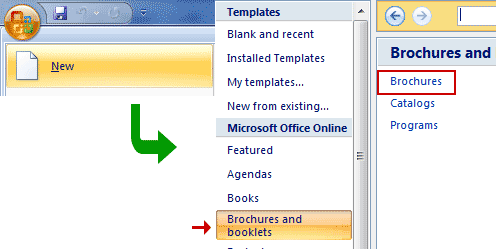
در این روش باید حتما به اینترنت متصل باشید. سپس بر روی دکمهی منوی آفیس (و یا دکمه ی File در نسخههای جدیدتر) کلیک کنید و سپس گزینهی New را انتخاب کنید.
با کلیک بر روی گزینهی New پنجرهای برای شما گشوده میشود که در منوی سمت راست آن موارد متعددی برای انتخاب وجود دارند. در این بین بر روی گزینهی Brochures and booklets کلیک کنید و سپس گزینهی Brochures را انتخاب کنید:
سپس مایکروسافت لیستی از قالبهای آنلاین مربوط به بروشور را برای شما نمایش میدهد. میتوانید به دلخواه یکی از قالب های بروشور را انتخاب و دانلود کنید.
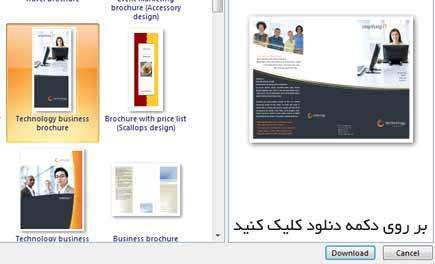
پس از اینکه فرآیند دانلود به اتمام رسید میتوانید بخشهای مختلف را بر اساس نیاز خود ویرایش کنید.
ساخت و طراحی بروشور یا کاتالوگ در ورد به صورت دستی
اما ممکن است شما به اینترنت دسترسی نداشته باشید و یا نسخهی ورد شما امکان اتصال به اینترنت را نداشته باشد (کرک نادرست و …) و یا اینکه بخواهید کنترل بیشتری بر روی اجزای بروشور خود داشته باشید. در این موارد بهتر است به صورت دستی آن را طراحی کنید.
ایجاد بروشور در ورد بین ۵ تا ۱۵ دقیقه زمان نیاز دارد (البته بدون احتساب زمان مورد نیاز برای تایپ کردن متون) و بسیار ساده است. در ادامه به صورت مرحله به مرحله نحوهی انجام کار را یاد خواهید گرفت.
نکتهی مهمی که باید حتما رعایت کنید این است که قبل از شروع به کار، بر روی یک کاغذ باطله نحوهی تاخوردن بروشور خود را آزمایش کنید، این کار به شما کمک میکند تا بتوانید صفحه بندی بروشور را به درستی انجام دهید.
مرحله ی نخست: استفاده از طول کاغذ بجای عرض آن
نخست لازم است بیشترین فضای لازم را از کاغذ برای خود داشته باشیم. برای این منظور از حالت Landscape استفاده خواهیم کرد. برای اینکه بتوانید این حالت را فعال کنید، از لبهی Page Layout بر روی گزینهی Orientation و سپس Landscape کلیک کنید.

مشاهده میکنید که حالت وضعیت پروندهی ورد تغییر پیدا میکند.
مرحلهی دوم: سه ستونه کردن محیط نوشتاری
با فرض اینکه بروشور مورد نظر ما دو عدد تاخوردگی داشته باشد (بروشور سهلا) پس باید سه ستون داشته باشد. برای اینکه بتوانیم محیط سه ستونی ایجاد کنیم از لبهی Page Layout بر روی گزینهی Columns کلیک کنید (گزینهی Columns در تصویر بالا در سمت راست مشخص است) و سپس گزینهی Three را انتخاب کنید. با اینکار مشاهده میکنید که پروندهی ورد به یک پروندهی سه ستونی تبدیل میشود ولی جهت پر شدن این ستونها از چپ به راست است در صورتی که در زبان پارسی نوشتهها از راست به چپ میباشند.
در صورتی که با چند ستونه کردن ورد مشکل دارید به مطلب آموزش دو ستونی و سه ستونی کردن پروندهها در ورد مراجعه کنید.
مرحله سوم: اصلاح جهت ستونها و جهت نوشتن متن
برای اصلاح این مورد در لبهی Page Layout و بر روی فلش قسمت Page Setup کلیک کنید تا پنجرهای برای شما گشوده شود. در این پنجره از لبهی Layout و بخش Section Direction گزینهی Right-to-Left را انتخاب کنید.
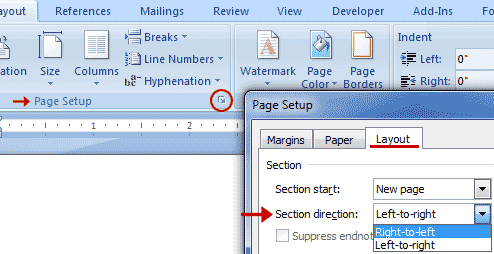
با انجام این کار نخستین ستون بروشور از سمت چپ به سمت راست منتقل میشود. دقت داشته باشید که با این کار تنها ستونها راست به چپ شدهاند، و باید متن نوشتهها را نیز راست به چپ کنید. برای این منظور از منوی Home و در بخش Paragraph گزینهی Right-to-left Text Direction را انتخاب کنید.
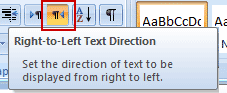
بخش عمدهای از کار تا اینجا انجام شده است و حالا میتوانیم به صورت فارسی از راست به چپ تایپ کنیم ولی هنوز قبل از اینکه بخواهیم چیزی تایپ کنیم، یک اقدام مهم دیگر باقی مانده است.
مرحله چهارم: مستقل کردن هر ستون با استفاده از Break
اگر با تنظیمات فعلی در ستون وسط چیزی تایپ کنید، هنگامی که در ستون نخست (ستون سمت راست) مطلبی تایپ میکنید، ستون دوم و سوم دستخوش تغییرات خواهند شد و مطالب جابجا خواهند شد. برای اینکه از اعمال این تغییرات ناخواسته جلوگیری کنید باید با استفاده از دستور Break هر ستون را از سایر ستونها مستقل کنید.
برای این منظور، در ستون شماره یک (یعنی ستون سمت راست) کلیک کنید و سپس از منوی Page Layout و در بخش Page Setup بر روی گزینهی Break کلیک کنید. با کلیک کردن بر روی این گزینه لیستی از موارد برای شما نمایش داده میشود. از بین موارد موجود بر روی گزینهی Column کلیک کنید.
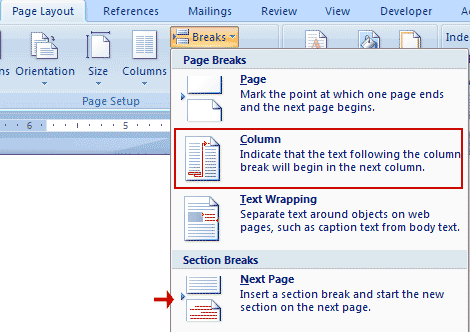
با انجام این کار مشاهده میکنید که مکاننمای چشمکزن ورد به ستون میانی وارد خواهد شد. همین کار را برای ستون دوم نیز انجام دهید ولی برای ستون سوم بجای اینکه گزینهی Column را انتخاب کنید، باید گزینهی Next Page را انتخاب کنید. با اینکار صفحه جدیدی برای شما ایجاد میشود که در واقع پشت صفحهی فعلی است (بروشور دو رو دارد!) همین کارها را برای برگه ی دوم نیز انجام دهید و هر ستون را به حالت مستقل تبدیل کنید ولی برای ستون سوم از برگ دوم دیگر نیازی نیست از دستور Break استفاده کنید.
مرحله پنجم: وارد کردن متن و نوشته
حالا میتوانید متن مورد نظر خود را وارد کنید و با اضافه کردن عکس و تصویر به بروشور خود به آن جلوه بدهید. هرکجا لازم بود با استفاده از منوی Insert و سپس انتخاب TextBox و یا موارد دیگر، متنهای جداگانهای اضافه کنید.

توجه داشته باشید که برای وارد کردن تصاویر و یا ClipArtها بهتر است ابتدا یک TextBox (همانطور که گفته شد) ایجاد کنید و سپس تصاویر را درون آن قرار دهید تا به سادگی بتوانید آنها را درون بروشور جابجا کنید. برای اینکه رنگ داخل TextBox و یا Shapeهایی که وارد کرده اید را کنترل کنید، بعد از وارد کردن این عناصر، یک لبهی اضافی با نام Format در ورد ایجاد میشود. در این لبه با استفاده از گزینههای Shape Fill و Shape Outline میتوانید رنگ و حاشیه را کنترل کنید. در همین قسمت ورد تنظیمات پیشفرضی نیز به شما ارائه میدهد که میتوانید از آن استفاده کنید.
سایر موارد به خلاقیت خود شما بستگی دارد که چطور چینش عناصر موجود در بروشور و رنگبندی آنرا تنظیم کنید و یا از چه تصاویر و فونت متن استفاده کنید.

377 نظر در “چطور با استفاده از ورد بروشور و پمفلت طراحی کنیم؟”
عالی بود دستتون درد نکنه:)
خواهش میکنم
خیلی خوب بود عالی بود ساده و کامل امیدوارم موفق باشید
خیلی ممنونم عالی بود
عالی بود مرسی
ممنون مطلب خیلی جالبی بود
سلام
خیلی از شما متشکرم.واقعا عالی بود
واقعن ممنون از لطفتون!
واقعا ممنون عالیه
عالی بود بسیارعالی متشکرم
ممنون خدا خیرتون بده خیلی عالی بود
مطلب جدید یاد گرفتیم به خصوص روش اول خیلی خوب بود
ممنون عالی بود!
واقعا عالی بود ممنونم
عالی بود
با سلام
مفید و بجا بود — ممنون
دمت گرم!!!
ممنون عالی بود
خیلی ممنون ، واقعا آموزشش کامل بود .
اجرکم عندالله
بازم تشکر . و
اگر وارد کردن عدد صفحه را آموزش داده بودید ، کامل تر می شد .
از آموزش سریع و رسا تون بسیار بسیار سپاسگذارم.
خیلی ممنون عالی بود
خیلــــــــــــــــــــــــــــــــــــــــــــــــــــــــــــــــــــــــــــــــــــــــــــی عالی.واقعا ممنون.
سلام
چطوری میتونم شماره صفحه باسه هر ستون بزنم؟
سلام
باید شماره ها رو دستی وارد کنید. با استفاده از منوی Insert>Text Box
با سلام
بسیار بسیار ممنونم از شما که باعث شدید در کمتر از 5 دقیقه من بروشور درست کنم .
شاد و سالم باشید
دمتون گرم حال کردیم
واقعا عالییییییییییییییییییییی بود خیلی ممنونم .
عالی بود ولی اگه میشد دانلود کرد خیلی خوب میشد
آموزش بسیار خوبی بود.ممنونم
همیشه فکر می کردم بروشور درست کردن خیلی کار سختیه ولی با آموزش عالی شما، دیدم هیچ کاری نداره
ممنون
یک دنیا ممنونم… خیلی عالی بود….کامل و جامع بود و تمام مراحل رو قدم به قدم توضیح دادین… صمیمانه ازتون تشکر میکنم….
سلام دست شما درد نکنه خیلی عالی بود.به امید پیروزی
خیللللللللللللللللییییییییییییییییی ممممممممممنننننننننووووووووونننننننننمممممممممم خددددددددداااااااااااااخخخخییییییییییررررررررررتتتتتتتتتتتووووووووونننننن ببببددددددددددههههههههه
خیلی ممنون.یاعلی
سلام با تشکر از مطالب خوبتون برقرار باشید.
واقعا عالي بود من مجبور بودم بروشور درست كنم . خيلي كمكم كرديد. متشكرم
عاااااااااااااااااااااااااالی بود،بسسیییااااااااااااااااااااااااااااااار سپااااااااااااااااااااااااااااااااااس
بسیار خوب و جالب بود چون در ساختن بروشور واقعاً به من کمک کرد.
ممنون . عالی بود
ممنون از توضیحات سلیس و روان
خیلب عالی بود ممنون
استفاده کردم.بسیار مفید،کامل و جامع بود. تشکر فراوان از زحمات شما
خیلی عالی بود متشکرم****
واقعا عالی بوووووود دستتون درد نکنه ***
ببخشید این صفحه هایی که دانلود می کنیم چطوری باید ازشون استفاده کنیم ؟؟؟؟
کدوم صفحات؟ تمپلت های بروشور؟
کارمو راه انداختین.ممنوووون
سلام خوب هستين؟ عااااااااااااااااااااااااالي بووووود ممنوووووووون
سلام واقعا عالی بود. باید بروشور درست می کردم بعضی چیزا رو بلد نبودم .الان یاد گرفتم. دستتون درد نکنه.
سلام
ممنون
خوب بود
میشه نحوه صفحه گذاری بروشور رو هم بگید؟
سلام
برای صفحه گذاری بروشور میتونید از text box استفاده کنید و شماره صفحه ی مورد نظر را داخل text box قرار بدید.
عالی بود
عالی بود. ممنون.
مرسیییییییییییییییییییییییییییییییی
اما چطورتصویر بزاریم ؟
سلام
در متن اشاره کردیم، ابتدا یک text box ایجاد کنید (از منوی insert) و سپس از همون منو داخل text box تصویر مورد نظر خودتون رو وارد کنید.
میشه همین الانبگین چیکار کنموقتی میخوام برم صفحه بعدی همه چی خراب نشه
عالی بود.خیلی بهم کمک کرد واقعا ممنون
تشکر از ته مغز
واقعا عالی بود دستت گلت درد نکنه.ی دنیا ممنون.
دستتون درد نکنه خیلی عالی بود.
mer30
خیلی خوب آموزش دادین
تشکـــــــــــــــــــــــــــــــر
بسیار عالی در پناه حق موفق و تندرست باشید
الان یه ماهه مونده بودم چیکار کنم. ممنون خیلی مفید بود
ممنون خیلی خوب آبروم رو جلو داداشم حفظ کردین
سلام
تشکر فراوان
ازشماخیلی متشکرم….
بخاطرشمانمره ی خوبی ازمعلمم خواهم گرفت….
تشکرهای فراوان دارم…
کارتان حرف ندارد…
مرسی……….
سلام
واقعا بي نظير بود
سلام
خیلی خیلی ممنونم بسیار عالی بود
درپناه حق موق باشید
آقا دستتون درد نکنه. مطلبتون اینقد مفید بود واسم که مدیون میدونستم تشکر نکنم
محبت دارید.
ممنون بابت زحماتتون
سلام ممنون از مطلب مفیدتون
میشه بگید چطوری میتونم واسه ی هر صفحه از بروشور یک قاب جداگانه بذارم؟
سلام
منظورتون از قاب، حاشیه یا بوردر است؟ یا تصویر زمینه؟
منظورم حاشیه است
برای این منظور میتونید از textbox استفاده کنید و حاشیه ی مورد نظر رو اعمال کنید.
به نظر من ادم خیلی املی هستی من منظورم به امدنم به این سایت برشور کاغذی ودست ساز بود امل
بسیار عالی و مفید.. دست شما درد نکنه
عالی بود مرسی موفق باشید استفاده کردم .
سلام ببخشید من آفیسم 2013.واسه روش اول دقیقا کجا باید برم؟ خواهش میکنم زود جواب بدید
سلام
در آفیس 2013، بجای آیکن آفیس بر روی دکمه ی آبی رنگ File کلیک کنید و بقیه اش مثل توضیحاتی است که داده شده.
واقعا خسته نباشید
سپاس
مرسییییییییییییییییی
دمتون گرم عالی بود
سلام
من میخوام پیرینت بگیرم نمیشه صفحات با هم فیکس نمیشن اگه میشه راهنمایی کنید
منتظرم
یا علی
سلام
مشکل شایعی است، در ورد نمیشه کار زیادی انجام داد، میتونید از نرم افزارهای دیگری مثل Adobe InDesign استفاده کنید.
خیلی ممنونم. استفاده کردم و بسیار مفید بود.
پیروز باشید.
مرسی خوشم اومد
nice job.
دستتون درد نکنه خیلی ممنون
سلام خیلی ممنون مظلب عالی بود
فقط یه سوالی داشتم موقعی ک پرینت میکنم
ستون بندی صفحه اول با پشت صفحه یکی نبست و نوشته ها در صفحه دوم بین ستون های صفحه اول قرار دارند چطور میتونم اینو حل کنم؟
سلام
این مشکل در نرم افزار ورد بسیار شایع است و تنظیم کردن صفحات پشت و رو یک دردسر بزرگه. حقیقتش من تنظیماتی برای این مورد پیدا نکردم اگر کسی از دوستان این مورد را بلده ممنون میشم توضیح بده.
من شخصا برای رفع این مشکل پمفلتها رو در نرم افزار Adobe Indesign طراحی میکنم. دستم بسیار بازتر خواهد بود.
سلام خیلی ممنون از این آموزش شما واقعا عالی بود 🙂
مرسی
مرسی عالی بود
خیلی عالی بود
دستتون درد نکنه
واسه من که خسلس مفید بود
سلام
سپاسگذارم از راهنمایی جامعتون
عالی بود سپاس از زحمات شما .
خیلی ممنون
سلام.
فوق العاده بود. ممنون از مطالب مفیدتون.
ممنوووووون عاااااالی بود من به همه مطالب نیاز داشتم
عالی بود . خیلی نیاز داشتم
حرف نداشت. دستت درد نکنه.
ممنون خیلی خوب بود
سلام
بسیار عالی و کاربردی بود
ممنون از این که زکات علم تان را می پردازید. خداوند خیرکثیر نصیبتان کند.
سلام عالی بود مرسی
عالی بود مشکلم حل شد.
خیلی عالی بود دستتون درد نکنه
سلام . ممنون. وقتی ذخیره میکنم همه چی درسته اما همون فایل رو دوباره باز میکنم دیگه ستون بندی نیست و از حالت بروشوری خارج شده
میشه راهنمایی کنید؟
سلام
تابحال با این مشکل برخورد نکردم، بررسی میکنم حتما اگر به جواب رسیدم به شما اطلاع میدم.
عالی بود ممنون
تشکر مفید بود برای طراحی بروشور سالروز ازدواج حضرت علی و فاطمه
شما هم در ثوابش شریک اجرتان با خدا
عالی بود مرسی
سلام
خیلی ممنون واقعا عالی بود
سلام
ممنون
عالي بود…….خدا قوت
با سلام : با اینکه این مواردی که شما توضیح دادین انجام دادم ولی در بروشور دو طرفه بعد از پرینت ستون های روی هم تا نمیشن .با استفاده از پاپ لیشر هم انجام دادم بازم نشد!
سلام
این یکی از مشکلات ورد است که کمی خطوط دو طرف بروشور با هم میزان نیستند و باید با چند بار امتحان کردن و جابجا کردن اونها را تنظیم کنید.
مختصر، ساده و مفید بود از لطفتان متشکرم
سلام من می خواستم واسه صفحه اول بروشور یک عکس بگذارم اما آفیس 2013 محدودیت در سایز
بندی این عکس داره از گزینه های Margins / Custome حاشیه ها رو به صفر رسوندم بازم عکس رو بصورت کامل در صفحه اول نمی گذاره و بعداز مدتی تغییر سایز به صفحه دو می ره . برای بدون محدودیت بزرگ کردن عکس در یک ستون از نظر عرضی باید چه کار کنم . راستی بابت آموزشتون هم متشکرم .
سلام
با ورد 2013 کار نکردم تا بحال.
سلام دست شما درد نکنه واقعا کارم را با توضیحات خوبتون راه انداختید میخواستم برا غدیر بروشور تهیه کنم اما نمیشد
خسته نباشید اگه دوست داشتید به ما هم سری بزنید
واقعا عالی بود ممنون از لطفتون.
عالی بود. ممنون.
سلام . خیلی ازتون تشکر میکنم . واقعا به دردم خورد.
بسیار از شما متشکرم کمک خوبی برای شروع کار بود
عالیییییییییییییییییییییییییییییییییییییییییییییییییییییییییییییییییی
عالیه عالیه
سلام. واقعا عالیه دستتون درد نکنه خیلی کمکم کرد دنبال همچین قالبایی بودم
بازم ممنون موفق باشین 🙂
دورود بر شما خیلی واضع و روشن توضیح دادین از راهنمایی شما سپاسگزارم.
عالی بود .سپاسگزارم .کارمن رو که راه انداخت.خدا خیرت دهد
سلام. مطالب آموزشی بسیار کاربردی را ارائه دادید که در شرایط فعلی خیلی به شخص من کمک کرد. متشکرم. موفق باشید.
سلام واقعا عالی بود خیلی بهم کمک کرد . بازم ممنون.
آقا دمتون گرم خیلی کمکم کردین
ممنون عالی بود
ارزوی توفیق روز افزون
دستتون درد نکنه واقعا عالی بود..موفق باشید
mamnun
دستتون درد نکنه
عالی بود
کارم راه افتاد
عالی جامع و کامل بووووووووووووووووووووووووووووووووووووس
سلام با تشکر از مطلب خوبتون . میخواستم بدونم چه راه هایی هست که بتونیم قالب یا دیزاین بروشور تغییر بدیم؟ یا روش حرفه ای ترش چیه؟
سلام
برای تغییر قالب و دیزاین (بغیر از روشی که در ابتدای مطلب گفته شده) میتونید از textbox های موجود در ورد استفاده کنید، تصویر زمینه و یا رنگ دلخواه را اضافه کنید.
واقعا ممنون
عالی بوود <3
واقعا عالی بود ممنونم.
بسیار عالی و گیرا بود. ممنونم
سلام خیییلی ممنون
حالا چجوری میشه که برای بروشور کادر بسازیم؟
سلام
هر بخشی که میخواهید کادر بسازید، یک textbox اضافه کنید که کل محتویات را در بر بگیرد و بعد از منوی design برای این textbox کادر ایجاد کنید.
با تشکر اما برای پرینت دقیقا باید چیکار کنیم.اگه امکانش هست زود جواب بدین چون من باید تا شب کپی بگیرم و به تعداد زیاد نیاز دارم.متاسفانه اون برنامه هه رو هم ندارم(اسمش یادم رفته بود).
مرسی.
منتظر جوابتونم
فقط لطفا سریع پاسخ بدید
با سلام برای 4 ستونه یا بیشتر باید چیکار کرد؟ بروشور 4 لت به بالا… لطفا پاسختون رو به ایمیلم بفرستید. با تشکر.
سلام
فضا برای 4 ستون خیلی کم خواهد شد ولی با اینحال از منوی Page Layout بر روی گزینه ی Columns کلیک کنید و گزینه ی more columns را انتخاب کنید. در پنجره ی بازشده تعداد ستون ها را میتونید تغییر بدید و 4 تا کنید یا بیشتر! اگر تیک گزینه ی Line Between را هم فعال کنید بین ستونها یک خط کشیده خواهد شد.
عالی بود. واقعا بهم کمک کرد. ممنون
بد بود
خدا خیرتون بده.من و از مصیبت نجات دادین.ممنون واقعا……
سلام
دستتون درد نكنه
عالی بود.خدا خیرتون بده.
خیلی ممنونم واقها مفید بود
love1320.blogfa.com
ok!!!!!
خیلی عالی بود دستتون درد نکنه بسیار متشکرم.
بدون معطلی سریع آمادش کردم خدا خیرتون بده
با سلام و خسته نباشید
از شیوه اول برای درست کردن بروشور استفاده کردم
اما وقت گرفتن پرینت عکسهایی که استفاده شده رو پرینت نمیگیره و سفید میافته و دیگه اینکه در فونت بسیار بزرگی پرینت گرفته میشه که کل مطالب رو شامل نمیشه لطفا راهنمایی کنید.
سلام
عکسها از هارد کامپیوتر انتخاب شده اند یا از منابع آنلاین به پرونده متصل شده اند؟ اگر از تصاویر آنلاین استفاده کرده باشید ممکن است در هنگام پرینت گرفتن با مشکل مواجه شوید. در غیر اینصورت باید تنظیمات پرینت را بررسی کنید. برای پرینت بر روی A4 بهتر است print size بر روی letter باشد. قبل از چاپ کردن هم در بخش print preview پیش نمایش چاپ را مشاهده کنید.
با سلام من معلم هستم چند وقت بود که می خواستم یه بروشور آموزشی درست کنم.از شما تشکر می کنم که خیلی ساده و کامل آموزش دادید.
با سلام و خسته نباشید
از شیوه اول برای درست کردن بروشور استفاده کردم
اما وقت گرفتن پرینت عکسهایی که استفاده شده رو پرینت نمیگیره و سفید میافته و دیگه اینکه در فونت بسیار بزرگی پرینت گرفته میشه که کل مطالب رو شامل نمیشه لطفا راهنمایی کنید.
شما در جواب فرمودید تصاویر از هارد بوده یا انلاین؟
از تصاویر هارد استفاده کردم
و اینکه فرمودید برای پرینت بر روی A4 بهتر است print size بر روی letter باشد من نتونستم این قسمتو پیدا کنم ؟!!:(
اما باز تو پرینت پرویو تصاویر به هیچ وجه نمایش داده نمیشن.
سلام
تصاویر را به چه شیوه ای وارد بروشور کردید؟ داخل تکست باکس یا معمولی؟
سلامی دوباره
گزینه letterرو پیدا کردم کاش این رو هم توضیح میدادید که وقتی به این صورت برگردونده میشه کل تنظیماتش بهم میریزه!!
الان جابجا کردن و تنظیماتش خیلی سختتره ؟
آیا راهی وجود نداره که بهمون شکل پرینت گرفته شه ؟
سلام
بهترین گزینه برای پرینت بر روی A4 سایز letter است، ولی کل تنظیمات بهم نمیریزه، عجیبه که برای شما چنین مشکلی پیش اومده
سلام
اغلب بروشورهایی که دانلود میشن به صورت انلاین دو صفحه ای هستن بروشورهای تک رو تک صفحه معرفی کنید لطفا!
با سلام
متشكر از اطلاع رساني خوبتان
ممنون فوق العاده بود..
خیلی سایت خوبی بود
ممنون..ببخشید من برای اینکه کادر ایجاد کنم یه text boxایجاد کردم اما گفته بودین برم تو دیزاین…دیزاین رو نمیبینم..اسن دیگه ای هم داره؟؟یعنی با فرمت فرق داره؟
نه، همون منوی فرمته.
من به ورد دسترسی نداشتم برای همین اشتباه شد. الان بررسی کردم دیدم همون منوی فرمته.
ببخشید چطور میتونم مثلا طرح یه گل یا یه طراحی دیگه که فقط خط نباشه بذارم؟؟؟لطفا زود بگین آخه خیلی ضروریه
واااااااقــــــــعا ممنون
کارم رو راه انداختید
خدا خیرتون بده
🙂
بسیار عالی.دستتون درد نکنه
سلام..ببخشید شما میتونید برای من بروشور طراحی کنید؟؟خیلی لازممه به کمکتون احتیاج دارم
با سلام و احترام،
متاسفانه امکان طراحی بروشور به صورت سفارشی وجود ندارد. باید به مراکز تایپ و پرینت مراجعه کنید.
بسیار عالی بود. سپاسگزارم
موفق باشید
سلام. برای تهیه بوشور دو لت چکار کنیم؟
سلام
حالت دو ستونه را انتخاب کنید.
خدا به شما خیر بده! خیلی استفاده کردم!
عاااالی بود.تشکر
ممنونم
به دردم خورد…
ممنون.
خیلی خیلی ممنونم از مطلبتون واقعا خوب بود
مرسی
عالی بود ممنون ولی مجبورم بیشتر پیشرفت کنم .برا ی کارهای فرهنگی لطفاراهنمایی کنید
عالی بود ممنون درباه موضوعات مورد استفاده درهر ستون وعمودی نوشتن در حاشیه وبیرون حاشیه هم مطلب بزارید عالیتر میشه
با سلام. بسیار عالی بود خدا خیرتون بده
ممنونم انشاالله خوشبخت بشید کارم راه افتاد بازم ممنون
سلام واقعا عالی بود خیلی ممنون!استفاده کردم!
وردمن اون ایکون رو نداره راهنمایی کنید
خیلی ممنون
بسیار خوب بود
مرسیییی
ایول خدا خیرت بده عالی بود خیلی کمکم کرد.مرسییییییییییییییییییییی
very gooooooooood boooooooooood!!!!!!!
ممنوننننننن محشر بود لایک خدا ازتون راضی باشه
خیلی عالی بود ممنون…
متشکرم عالی بود لطفا کار اولیه با فتوشاپ راهم آموزش دهید ، سپاسگزارم ،
سلام
آموزش مقدماتی فتوشاپ در سایت موجود است. از منوی آموزشهای رایگان، آموزش فتوشاپ قابل دستیابی است.
سلام
بسیار عالی بود (ساده و روان)
ممنون
mochakeram.vaghean mamnoon…
خیلی عالی بود مرسی!
آقا سایتتون خیلی ردیفه ایول
اگر فقط همون تکس باکسا رو بکشیم نمیشه درست کرد؟
اگر در چینش عناصر مشکلی نداشته باشید و نتیجه ی دلخواهتون بدست بیاد میتونید استفاده کنید.
متشکرم به خاطره زحماتی که کشیدید.داقعا عالی توضیح داده بودید
عالی بود با تشکر از وب سایت خیلی خوبتون
باسلام و خسته نباشید.
واقعا دستتون طلا ممنون
اگه بخوایم بشت و رو باشه چی؟ سه صفحه بشت و رو؟
مرسی واقعاً
خیلی خوب بود
برای ارائه سمینار بهش نیاز داشتم 🙂
بسیار ممنونم از سایت عالی شما به آشناهام معرفیتون میکنم
یک دنیا ممنون ,کارتون واقعا باارزشه .
باسلام و خداقوت.
متشکرم از زحمات بی دریغ شما.
مطالب جالبی بود
خداپشت وپناهتان
اقا سایتتون حرف نداره واقعا خدا قوت
سلام، با تشکر از مطالب کاربردی و گره گشایی که در اختیار کاربران قرار می دهید.
بنده در طراحی بروشور با مشکلی روبرو شده ام که امیدوارم با راهنمایی شما از پس این مشکل بربیام. مشکل از این قرار است که بنده برای بروشور خود یک عکس بعنوان بک گراند از مسیر page layout–> page color–>picture قرار دادم(قابل ذکر است که تصویر مورد نظر با کیفیت و رزولوشن بالایی است)، سپس جهت گرفتن پرینت از بروشور بهمراه بک گراند مورد نظر ، گزینه print background color and images را نیز در قسمت option فعال کردم. مشکل از اینجا شروع می شود که پس از گرفتن پرینت، تصویر بک گراند بصورت چندین عکس کنار یکدیگر قرار می گیرند و به اصلاح fill نیست، در صورتی که در print previw تصویر پس زمینه بصورت کامل در بروشور قرار گرفته! ممنون می شوم در این زمینه بنده را راهنمایی بفرمایید
بسیار عالی مرسی
ممنون از سایتتون
ممنون
عالی بود
عااااااااااااااااااااااااااااااااالي بود سپاس فراوووووووووان
مفید بود ممنون
مفید بود عالی ممنون
ممنون .مطلب خیلی مفیدی بود.
سلام
عالی بود .
خیلی عالی بود .. مرسی از توضیحات کاملتون
خدا خیرتون بده ممنونم **** توضیحات خیلی کامل بود
عاااااااااااااااااااااااااااااااااااالی
مطالبتون بسیار عالی، خلاصه و مفید است. متشکریم
عاااااااااااااااااااااااااالی بود ممنونم
عالی عالی بودلایک دارید
عالی بود
با عرض سلام و خسته نباشید
اگر بخواهیم بروشور یک طرح در حاشیه داشته باشد باید چه کنیم.
با تشکر
خعلی خوب توضیح دادین؛ مخصوصا که با تصویر همراه شده….
سلام
واقعا عالی بود .
من برای کار مدرسم می خواستم .
مطالبتون خیلی مفید واقع شد.
سلام ممنونم خیلی عالی بود
مطالبتون عالی بود
فقط اگه ممکنه طرز پرینت گرفتنشم بگید ک مطالب پشت صفحه با روی صفحه مطابقت داشته باشه
بسیار عالی و قدم به قدم توضیح داده شده
ممنون??????
س میخوام ی تصویر غمگین روازاینترنت پیداکنم برای طراحی هرچی می نویسم نمیاره توروخدا راهنماییم کنید
ببین اسرا جان اگه این عکس های غمگین را برای جدایی میخوای باید سرچ کنی عکس های غمگین جدایی اونوقت میاد ولی اگر چیز های دیگری میخوای باید همین چیز هایی گفتم سرچ کنی تا در بیاد
ممنون كلمه به كلمه توضيح داده شده خيلي به دردم خورد
خیلی خوب بود من برای مدرسه ام میخواستم عالی بود و قدم به قدم توضیح داده شده ممنون
خیییییییلی عالیییی بود
ممنونیم ازسایت خوبتون
میییییییسیییییی
سلام
تشکر از مطالب علمیتون که با زبان ساده و قابل فهم بیان می شود.
موفق باشید
دمتون گرم..عالی بود
واقعا عاااااااالی بود .دستتون درد نکنه .موفق باشید
سپاس
واقعا متشکرم خدا خیرتون بده
توی ورد 2013 من هم پیدا نکردم، ولی بعد از اینکه new رو زدید، سرچ کنید Brochures میاره اون بروشور های آماده رو.
سلام ممنون از سایت خوبتون
ببخشید توی ورد 2013 بعد از کلیک روی new اون پنجره ای که گفتید بازز نمیشه باید چیکار کنم با وردای دیگه فرق داره ؟؟؟
سلام
من هنوز از ورد 2013 استفاده نکردم و اطلاعی ندارم اگر سایر دوستان اطلاعی دارند ممنون میشم اگر توضیح بدهند.
بسيار ممنوم خيلي خوب راهنمايي كرده بوديد.
عالی بود . واقعا ممنون . خیلی به دردم خورد . 🙂
خیلی کاربردی بود مخصوصاً قسمت اول
ممنون
سلام اندازه سایز قلم برای بوروشور باید چند باشه؟
بین 16 تا 20
ممنون.خوب بود.فقط میشه یه موضوع خوب بهم پیشنهاد بدین؟
عالی..واقعا ممنون
خیلی ازتون ممنونم واقعا عالی بود
سلام واقعا خیلی خوب بود… دستتون درد نکنه از این اطلاعات خوبتون…
واقعا واسه من خیلی به درد خورد…باتوجه به اینکه ورد خودم هم2007بود….واقعا ممنون:):)
خدا به شما جزای خیر بده خیلی استفاده کردم………..
بسیار عالی ومؤثر واقع گردید
مرسی خیلی مفید بود
آقا یا خانوم خدااااااااااوکیل دمتون گرم و درود خداوندگار بر شما
?????????????
مطالب بسیار سطح مناسب بود
با تشکر
واقعاغ استفاده نمودم
عالی و کامل بود ، خدا به شما خیر بده
ممنون از مطالب آموزنده و کاربردی شما
دمتون گرم خیلی اموزنده بود
سلام
خیلی ممنون کارمونو راحت تر کردین
بسیار عالی بود
ممنون
سلان واقعا ممنونم ایشالا که خدا خیرتون بده
ﻋﺎﻟﻲ ﺑﻮﺩ, ﻣﻔﻴﺪ و ﻣﺨﺘﺼﺮ, ﺳﭙﺎﺱ
عالی بود
عالی بود
خیلی خیلی ممنونم….
ممنون خیلی خیلی خیلی عالی بود
خیلی ممنون خیلی مفیدبود
عااااالی بود ممنون
این رو باید رو برنامه پاورپوینت انجام داد؟؟
با استفاده از microsoft word
دست تان درد نکند خیلی زحمت کشیدید انشالله خدا اجرتان بدهد.
خدا خیرتون بده
ممنون ساده و کاربردی بود.
سلام ببخشید من همرو یاد گرفتم ولی مخواستم بدونم بابرنامه ی publisher هم میشود انجامش داد.
ممنون.
سلام
بله با پابلیشر هم میشه انجامش داد.
عالی بود خیلی وقت بود دنبال همچنین ابزاری بودم
چرا من هر کاری میکنم که خط بین آن ها بیوفته نمیشه
مرررررررسی!
ممنون.سربلند باشید
سلام ببخشید من هر چقدر سه ستونه را میزنم تبدیل میشه اما اصلا کادر و خط هایش پیدا نیست
عالی بود عاااالی
خیلی خیلی عالی بود واقعا ممنون
با سلام
بنده بعنوان یه کارشناس ارشد رشته مهندسی کامپیوتر
هنوز سایتی رو پیدا نکردم که اینقدر ساده و روان اموزش بده درود بر شما مدیریت سایت
سلام.بسیار عالی و قابل فهم بود. ممنون
ممنون فقط ای کاش ورد ۲۰۱۳ رو هم گذاشته بودید
سلام
در ورد ۲۰۱۳ و ۲۰۱۶ هم به همین ترتیب میتوانید عمل کنید.
تفاوت قابل ملاحظهای باهمدیگر ندارند.
عاااااااااااااااالی بود . ممنون ??
سلام،
خواهشا اگه امکان داشته باشه جوابمو حتما بدین دیگه خسته شدم!!!
من یه بروشوری میخواستم طراحی کنم که قبلش با استفاده از همین سایت شما با استفاده از ورد بروشور رو درستش کردم اما موقع پرینت و تاکردن، ورقه هاش فیکس نشدن. بعد نظریات رو که خوندم دیدم شما گفتین که ورد همچین مشکلی داره و بهتره از نرم افزار این دیزاین استفاده کنیم. منم با این نرم افزار بلد نبودم کار کنم تا اینکه یه فیلمی از یوتیوب دانلود کردم و تونستم یه بروشوری طراحی کنم ولی باز همین مشکل تا کردن و فیکس نشدنش رو دارم. تو اون فیلم سایز رو روی letter گذاشته بود منم تو همون سایز گذاشتم و موقع پرینت یه بار با سایز A4 تنطیم کردم و پرینت گرفتم و یه بار هم تو letter اما تو هردوتاش درست روی هم فیکس نشدن و یه قسمتی از کاغذ که از حاشیه سفید میمونه یعنی در واقع اضافه هس کار رو خراب میکنه. کجای کارم اشکال داره؟! لطفا اگه میشه حتما جواب بدین. فک کنم برا پرینت کردن بروشور باید یه تنظیماتی تو پرینتر انجام دهیم؟!
سلام
بله باید یکبار پرینت بگیرید و ببینید اختلاف پرینت در صفحات پشت و رو چقدر است. سپس این اختلاف را در ورد یا نرمافزاری که بروشور را در آن طراحی کردید اعمال کنید. این اختلاف بین صفحات پشت و رو را میتوانید از طریق قرار دادن خط تیره بین بخشهای مختلف بروشور بدست بیاورید.
نه خط های پشت و رو با هم منطبق هستش. اشکال اینجاست که از دو طرف حاشیه یعنی وسط نه، قسمت های راست و چپش یه تقریبا نیم سانتی حاشیه سفید اضافه، موقع پرینت هست که باعث میشه خوب تا نشه یعنی اندازه ۳ قسمتش با هم مساوی نیست. به همین خاطر یه چیزی به ذهنم افتاد که تو اون فیلم یه نیم سانتی قسمت bleed گذاشته بود که تو موقع پی دی اف اون دیده نمیشه ولی موقع پرینت کردن فک کنم حاشیه های سفید همون bleed باشه و من اومدم اونو صفر کردم انشالله که درست بشه.
دمت گرم کاردُرُست
عالی توضیح دادی
مررسی
سلام به مدیریت سایت و دست اندرکاران محترم، مطالب کاربردی بودند و به شکلی مناسب عرضه شده بود، ممنون . موفقیت همگی را آرزومندم.
عالی بود،دمتون گرم.کاش همه سایتا همین قدر واضح مینوشتن!
من که کارم راه افتاد،مرسی.
با سلام و عرض ادب خدمت شما
از ارائه مطالب مفید و کاربردی آنهم به این روانی کمال تشکر را دارم. بسیار عالی بود.
چجوری برای هر کادری حاشیه بزاریم
سلام
واقعا ممنونم از این کمک بزرگتون
به ما امسال همش می گن بروشور درست کنید و من می توانم با این کمک شما از این به بعد خودم بروشور هام رو درست کنم
واقعا ازتون ممنونم خدا خیرتون بده
واقعا ممنونم
چطوری برای هر صفحه جدا گانه حاشیه بزاریم لطفا جواب بدید عجله دارم
از تکست باکس استفاده کنید و برای آن بوردر تعریف کنید.
باسلام خداقوت خیلی از بابت مطلب خوب و کاربردیتون ممنونم خدا ازتون راضی باشه. یا علی
سلام
خیلی عالی بود
تشکر
ورد من ۲۰۱۰هستش وقتی new رو میزنم یه صفحه باز میشه که بالاش نوشAvailable Templates فولدر های پایینش هم اصلا چیزی به اسم بروشور توشون نیس البته بار اول که گفتین پیداش کردم بعد چند روز دوباره همون روشو رفتم دیگه اون فولدر بروشور رو پیدا نکردم خواستم بپرسم ایراد از چیه چیکار کنم؟
سلام تو کرلی که من نصب کرده ام در صفحه ای که باز می کنم گزینه بروشوررو پیدا نمی کنم
سلام
مطالبتون عالی بود.
ببخشید با ورد نمیشه بغیر از مستطیل شکلای دیگه ای رو در آورد ؟مثلا مثلثی
میشه لطفا زودتر جواب بدید
سلام
هر شکلی که در منوی Insert و بخش Shapes وجود دارد قابل استفاده خواهد بود.
سلام.خیلی ممنون.واقعا کارم راه افتاد
واقعا ممنون خیلی کارم راه افتاد مرسی
سلام ممنون بابت توضیح خوبتون اما میشه بگید چه جوری برای هر ستون کادر بزارم.
مرسی
من در پابلیشر یه بروشور میخوام طراحی کنم اما نحوه شماره گذاری و ترتیب صفحات رو نمیدونم روی یه قالب اماده انگلیسی دارم کار میکنم .لطف بفرمایید راهنمایی کنید
با سلام و خسته نباشید
سپاس فراوان از سایت خوبتون
سلام
واقعا خيلى خيلى ممنون
با كمك شما تونستم يك بروشور طراحى كنم و استفاده كنم بدون هيچ آموزش قبلى
خيلى ممنونم از شما
واقعا عالی بود ممنون که این راهنمایی رو نوشتید
سلام با تشکر فراوان .یک سوال داشتم .چطور میتونم برای هر ستون از بروشورقابگذارم انجام بدهم ؟
ممنونم از راهنماییتون
سلام
باید برای هر قسمت یک تکستباکس ایجاد کنید و برای این تکستباکس قابگذاری کنید.
عالی بود.خدا خیرتون بده.واقعا کاربردیه
عالیی ممنون از سایت خوبتون
با سپاس فراوان
سلام من چند بار به شما پیام دادم لطفا به من بگید چجوری یک عکس وا د بروشور کنم
سلام
وارد کردن عکس در بروشور فرقی با وارد کردن عکس در پرونده ورد نداره. از منوی insert عکس رو وارد کنید.
با سلام و خسته نباشید خدمت مدیریت محترم این سایت
مطالبتان بسیار به بنده کمک کرد انشالله که هر روزتان بهتر از دیروزتان باشد.
با سپاس
سلام
ممنون منم استفاده کردم
با تشکر از مدیر سایت ..با توضیحات ساده و کاملا کاربردی
لطفا سایز کلمات و فاصله لازم برای تصاویر از متن رو هم توضیح بدهید.
ممنون
واقعا ممنون
سلام
ممنون عالی بود
سلام نمیکنم ک بلند نشین از جاتون.
ببخشی وقتی عکسارو اینسرت میکنم بعضی از صفحه های ورد سه تا عکس رو باهم میاره تو صفحه هرچقد خاستم این عکسارو دونه ب دونه تو یه صفحه ی جداگانه اینسرت کنم نشد .چون تعداد عکسها ۱۰۰ ب بالا هستش وقتی اینسرت ال رو میزنم اینجوری میشه .(این همه عکس برای ساخت کاتالوگ پوشاک پسرانه و دخترانه هستش).
چیکار کنم در کل ؟؟؟؟
سلام (بفرمایید راحت باشید 😉 )
عکسها رو داخل تکست باکس وارد کنید تا راحتتر کنترل کنید.
برای ساخت کاتالوگهای پیشرفتهتر میتونید از نرمافزار InDesign استفاده کنید.
سلام
عالی بود
سلام ممنون از توضیحات خوبتون
من مراحلو کامل انجام دادم موقعی ک سیو میکنم همه ی رنگاش سیاه میشه دلیلش چیه اگه میشه زود جواب بدین عجله دارم
سلام
رنگهای چه چیزی سیاه میشه؟
ممنون. مفید و کاربردی. کارم راه افتاد.
سلام
سپاس ویژه خدا خیرتون بده بعد از چند سال تونستم در عرض چند دقیقه یه بروشور ساختم
الهی دست به خاک بزنید بشه جواهر و الماس براتون
سلام. بسیار عالی بود. ممنون
سلام
برای بروشور منابع رو هم باید بنویسیم؟
بسیاری. متشکرم. اجرشما با خداست
سلام،من بعد از مجزا کردن هر ستون وقتی که میخوام کادر بندی کنم کادر برای تمام ستون ها و به صورت یک پارچه مانند یک صفحه A4ایجاد میشه.چکار کنم؟؟
سلام
ممنون از توضیحات خوب شما
سلام
من یه بروشور می خوام طراحی کنم که شش صفحه است.چه کار کنم؟
سلام از مطلب آموزشی در طراحی پمفلت در ورد بی نهایت سپاسگزارم و بسیار مفید بود .
سلام وقت بخیر خیلی ممنون از آموزش کامل و راهنماییتون. فقط یه سوالی داشتم اونم اینه که وقتی از اینسرت گزینه shapes رو انتخاب میکنم و داخلش متن مورد نظر رو تایپ میکنم خارج از اون چیزی رو زیر شکل انتخابی نمیتونم تایپ کنم
سلام ببخشید یک سوال دیگه هم که داشتم ایا در پیش فرض اماده کاتالوگ ورد به صورت پشت و رو طراحی شده یا نیازمند انجام عملیاتی هست ؟
سلام ممنون از مطلبی که گذاشتید واقعا کاربردی بود
من از قسمت درست کردن بروشور به صورت دستی استفاده کردم اما قبلش میخواستم از قالب های بروشور پیشفرض استفاده کنم ولی با اینکه دستگاهم به اینترنت متصل بود و به دستوراتی که نوشته شده بود عمل کردم باز نتونستم قالب های پیشفرض رو اعمال کنم میشه بگید اشکال کار در چیه و یا به چه علت قالب های پیشفرض اعمال نشده؟
سلام شماره زیر نویس در متن بعد از pdf شدن در حرف قبل یا بعد از خودش وارد میشود برای حل این مشکل چه راهی پیشنهاد می شود؟
خیلی ممنون از توضیحاتتون من به راحتی تونستم یه بروشور طراحی کنم … سپاس فراوان
سلام ازتون ممنونم. خیلی سریع و ساده در طراحی بهم کمک کرد .
متشکرم به گستردگی و سادگی کمکتون
سلام
آموزشتون کامل و جامع و گویا و بسیار مفید بود .متشکرم
من ازتون خیلی ممنونم بهم خیلی کمک کرد ممنونم ازتون من کلاس هفتم هستم خیلی دیده سر کشیدم ممنون از همراهی اون
سلام
بینهایت ممنونم. استفاده کردم. خدا خیرتون بده ان شاء الله.
عالی بود
دمتون گرم همه جارو گشته بودم ولی چیزی نبود شیر مادرت حلالت
خیلی خیلی ازتون ممنونم .عالی بود .
سلام ممنون واقعا عالی بود
چگونه برای هر ستون جداگانه حاشیه یا کادر بزتریم؟اول باکس انتخاب کردم :یکی نوشته از دیزاین بزار: کجاست؟
سلام خیلی از مطالب مفیدتون استفاده کردم.ممنون از سایت عالیتون
سلام تو word 2016
این گذینه پیدا نکردم
سرچ آنلاین هم چیزی پیدا نکرد
راهنمایی کنید لطفا
من خیلی عالی یاد گرفتم ممنون
مرحله ی چهارم رو اگه بروشورم دو ستونه باشه باید چیکار کنم ؟؟
لطفا راهنمایی کنید عجله دارم
سلام مطالب خیلی عالی بود.
فقط چطور برای هر کدام از اون سه قسمت حاشیه بزارم؟؟؟
سلام
دور هر کدوم تکستباکس بگذارید و برای تکستباکس حاشیه و بوردر تعیین کنید.
براي گذاشتن حاشيه بعد از اينكه براى هر بخش تكست باكس انتخاب كردين از بخش فورمت(format)حاشيه بزارين اونوقت ديگه كل صفحه حاشيه دار نميشه
خیلی ممنون از سایت مفیدتون عالی هستین شما
ممنونم بسيار عالي بود
سلام خیلی عالی بود
فقط یه سوال داشتم
من همه مراحل رو انجام میدم ولی وقتی صفحه اول رو تکست باکس میزارم و توش تایپ میکنم بعد صفحع دومو که میزارم صفحه اول میپره مشکلش چیه ؟چیکار کنم،
عالیییییی
عااااااااالی بود منوووووون
بخاطر به اشتراک گذاشتن اطلاعات سپاس. دلخوش و سلامت باشید