
یکی از مشکلات عمدهی کاربران word، نحوه ی تایپ کردن عمودی در این نرم افزار است که در این آموزش به آن میپردازیم.
برای نوشتن عمودی در ورد دو راه را میتوانید انتخاب کنید:
- راه اول که راه سخت و محدودتری است استفاده از WordArt میباشد که میتوانید از منوی ورد و زبانه ی Insert این گزینه را پیدا کنید.
- راه دوم که در این آموزش مطرح میشود، استفاده از TextBox است.
وارد کردن متن عمودی در ورد با استفاده از Textbox
مرحله ۱
از منوی نرم افزار ورد گزینهی Insert و سپس TextBox را انتخاب کنید.

مرحله ۲
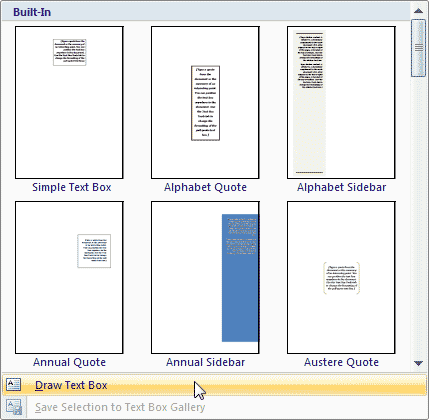
همانطور که مشاهده میکنید یک منوی بازشونده با کلیک بر روی TextBox نمایش داده میشود و میتوانید یکی از طرحهای پیشفرض را انتخاب کنید و یا اینکه با استفاده از گزینهی Draw TextBox یک جعبه متن را به صورت دستی ایجاد کنید. در اینجا جعبه متن را به صورت دستی ایجاد میکنیم.
مرحله ۳
با انجام مرحله ۲ مشاهده میکنید که نشانگر ماوس به صورت یک بعلاوه (+) ظاهر میشود. در جایی که قصد دارید متن عمودی را وارد کنید کلیک کرده و بدون رها کردن کلیک، با حرکت دادن ماوس مشاهده میکنید که فضایی به صورت انتخاب شده برای شما نمایش داده میشود.
مرحله ۴
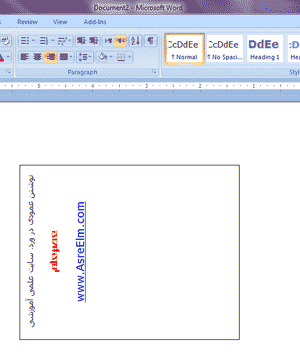
هنگامی که بر روی این جعبه متن و یا روی کادر آن کلیک کنید در نوار منو مشاهده می کنید که گزینهای با نام Format ظاهر میشود. پس از مشاهده این گزینه بر روی Text Direction کلیک کنید تا جهت نوشته به صورت دلخواه شما درآید.

 مرحله ۵
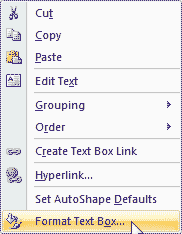
احتمالا کار برای شما در مرحله ۴ پایان یافته باشد ولی در صورتی که بخواهید کادر دور این نوشته را که یک خط مشکی است محو کنید بر روی کادر کلیک راست کرده تا منویی برای شما نمایش داده شود و گزینه ی Format Text Box را انتخاب کنید.
 مرحله ۶
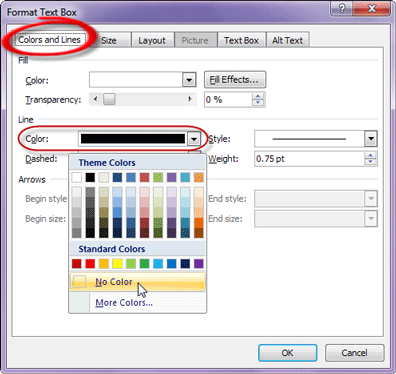
با انجام مرحله ۵ یک پنجره برای شما گشوده میشود. از زبانهی Colors and Lines بر روی Color کلیک کنید و در پنجره کوچک باز شده مقدار No Color را انتخاب نمایید.
با انجام مراحل ذکر شده میتوانید در word 2007 به صورت عمودی تایپ کنید.


89 نظر در “چطور در ورد عمودی تایپ کنیم؟”
بسیار عالی. مختصر و مفید
🙂
عالی بود
سلام ممنون مطالبتون خیلی خوب بود باز هم ممنون
متن نوشته به صورت عمودی رو چطوری حذف کنیم؟
بستگی داره با چه شیوهای نوشته شده باشه
سلام وقت بخیر اگه بخواهیم نوشته عمودی در سمت برش کتاب به شکل نام کتاب قرار بگیره دستوری هست در تمام صفحات کتاب؟ممنونم
سلام
میتونید هدر وارد کنید و داخل هدر یک تکستباکس بذارید و بعد هرکجای صفحه که خواستید جاگذاریش کنید.
عزیزم خیلی عالی بود. خیلی حال کردم.
خیلی ممنونم ساده و کاربردی
خسته نباشد….
بسیار ممنون.مشکلم حل شد.
ممنون بخاطر توضیحتون…عالی بود
بسیار عالی.سپاس
آرزومند آرزوهایتان:آرزو
دمتون گرم
عالی بود
سلام ممنون از راهنماییاتون فقط عمودی نوشتن متن یکم سخته. نمیشه ورد هم بچرخه چون باید کج نگا کنی ببینی چی مینویسی
عالی بود راهنماییتون
سلام مرسی از راهنمایی خوبتون. البته یه راه سریعتر من پیدا کردم اونم اینه که وقتی چیزی رو تایپ کردید روش راست کلیک کرده گزینه text direction انتخاب کرده و متن را عمودی کنید. با تشکر.
وای چقد دنبال این گشتم
عالی بود ممنون از آموزشتون
سلام عالی بود
بسیار عالی توضیح داده شده است ممنونم از راهنمایتان
خیلی عالی بود. سپاسگزارم.
سپاسگزارم . واقعا عالی بود و مشکل من حل شد.
عالی بود ممنون از توضیحاتتون
عالی ممنون
با سلام
ممنون
مختصر و مفید
خیلی ممنو بابت توضیحات خوبتون.
یه توصیه داشتم خدمت دوستان !
حتما بعد از کمی آشنایی با ورد سراغ تایپ سریع و ده انگشتی برید که خیلی خیلی به دردتون می خوره سرعت تایپتون رو خیلی بالا می بره و بدون نگاه کردن به کیبورد می تونید در کمترین زمان ممکن صفحات طولانی رو تایپ کنید.
نرم افزارهای خیلی خوبی داخل ایران ساخته شده فقط کافی داخل گوگل جستجو سرچ کنید “نرم افزار آموزش تایپ” سعی کنید نرم افزار رو انتخاب کنید که هم تایپ فارسی و هم انگلیسی رو آموزش بده و هم گزارشگیری داشته باشه.
پیروز باشید.
ممنون قربونت
داداش ساقیتو عوض کن جنس بد میده بهت اولی اسونتر بود ممنون خدافظ
سلام چطور جدول رو بصورت عمودی مثل متن درج کنیم تا بتوانیم در برگه آ۴ چاپ بشه ممنون
آموزش شما واقعاًبسیار بسیار عالی است .از زحمات شما تشکر می شود.
سلام, خسته نباشید. خواستم بدونم نحوه تایپ کلمه با پهنای خیلی زیاد که بشه توش یه کلمه دیگه تایپ کرد به چه صورت هستش..
با سلام
خیلی خیلی ممنون
خیلی خوب توضیح داده شده
برای شماره گذاری در متن ورد (جدول ها ) ترتیب شماره ها از بلا به پایین باشد
لطفا در صورت امکان راهنمایی نمایید
مثلا
۵-
۴-
۳-
۲-
۱-
چندسال از این مطلبتان میگذره ولی من بازم به دردم خورد
مرسی خداخیرت بده
سلام خسته نباشین
چطوری word رو تنظیم کنم که ادامه نوشتم بره پشت صفحه؟
ممنون از سایت خوب و مفیدتون
سلام
اگر منظور شما نوشتن به صورت پشت و رو روی کاغذ است، این تنظیمات مربوط به چاپگر (پرینتر) است و در ورد تنظیماتی برای اینکار وجود ندارد.
سلام،چطور میشه از چسبیدن حروف جلوگیری کرد؟مثلا “خونه ی” حرف “ی” کنار “ه “نوشته بشه اما بهش نچسبه؟ مثل خامهی (از یجایی کپیش کردم)
سلام
باید از نیم فاصله استفاده کنید. در سایت در خصوصش توضیح دادیم، اگر سرچ کنید پیدا خواهید کرد.
مرسی ازراهنماییتون.ولی من وردم۲۰۱۰همون که گفتیدواس برداشتن کادرمیرم روshope outline وی گزینهno outlineکلیک میکنم اماهرکارمیکنم همونshope outlineعوض نمیشه
انشا ا…… این کارهای خیرتون اون دنیا بیاد جلوتون .
باقیات الصالحاتون باشه انشا ا…….
یک در دنیا و هزار در آخرت خدا بهتون بده…….
……………………..
مرررررررررسی
عالی بود
واقعا عالی بود. ممنونم از راهنماییتون
خیلی عالیه دمت گرم
سلام word من ۲۰۱۰ هستش نمیتونم در نوشتن مطالب عمودی کاور دوره اش رو پاک کنم اون گزینه رو نداره چیکارکنم
سلام
بعد از وارد کردن text box از لبه ی format گزینه ی shape outline را بر روی no outline قرار بدید.
مممممممممممننوننننننننننننننننن از سایت بااااااااااحالتون.
مرسی از مطالب خوبتون..خیلی به کارم اومد..ممنون
خدا خیرتون بده .عالی بود .موقع اضافه کردن عکس نظم نوشته ها بهم میخوره راهنمایی کنید؟
سلام
به تصاویر باید پوزیشن بدید، از لبه ی format و گزینه ی text wrapping و position
عالی بود ، مرررررررررررررررررررسی
ممنون کمکم کرد.
چاکریم حل شد
خدا خیرت بده
این کارو کردم اما خطه پاک نمی شه.. چیکار کنم؟
ممنون… خدا سفر به جزایر قناری نصیبت کنه…!!!
عالیییییییییییییییییییی بودددددددددددددد کاملا واضح و شفاف مرسیییییییییییییی دستتون درد نکنه که آدمو از کلاس رفتن و اتلاف وقت و سوال کردن از آدمای مغرور و پر ادعا می رهانید 🙂
چطور در صفحه کلید لپ تاپم از علایم نگارشی کما استفاده کنم؟
در حالت صفحه کلید انگلیسی علامت کاما معمولا در سمت راست حرف M قرار داره.
در حالت صفحه کلید فارسی علامت کاما، ویرگول و … با نگه داشتن کلید Shift و فشار دادن همزمان یکی از کلیدهای U,Y یا T بدست خواهد آمد.
سلام واقعا سایت جالبی دارین این مطلبتون هم جالب بود قالب سایتتون هم خیلی خوبه آدم راحت به چیزی که میخواد میرسه
مررررررررررررررسی
سلام
سپاس از مطلبتون. در مقایسه با سایتای دیگه عالی و کامل بود.بی نهایت ممنون
خیلی به دردم خورد واقعا ازتون ممنونم
خییییییییییییییییییییلی خیییییییییییییییییییلی ممنون.
دست مریزاد
mamnon
سلام. خیلی خیلی خیلی ازتون ممنونم. خیلی استفاده کردم. واقعا لطف میکنید که این مطالب رو در اختیار دیگران قرار میدید. زکات علم همینه.
لطفا عمود بودن رو در ورد راهنماییم کنین باتشکر
عالیه چقد جالبه مر۳۰
واقعا ممنون
خدا خیرتون بده
ایشالا خیر ببینید.
دستتتون درد نکننننه .
کمال تشکر را دارم بخاطر این آموزش مفید
سپاس برای این آموزش کاربردی
سلام خداخیرتون بده انشاءاله زیارت کربلا نصیبتون بشه
با درود فراوان
خیلی ممنون . واقعا بصورت مفید و مختصر و با بهترین حالت ممکن آموزش رو بیان کردیدو امیدوارم همیشه موفق باشید .
واقعا دمتون گرم
واقعا کارم رو راه انداخت؛
اصلا به این گزینه تکست دایرکشن دقت نکرده بودم
همه اش توی نخ روتیشن بودم؛
بازم ممنون
مر۳۰ تشکر
اگر جدول دارید و میخواید داخل جدول عمودی تایپ کنید دیگه لازم نیست text box بسازید
فقط کافی متن رو تایپ کنید انتخاب کنید رایت کلیک کنید گزینه Text direction رو انتخاب کنید
به همین سادگی به همین خوشمزگی
سلام ممنون از راهنماییتون
بسیار عالی بود ممنون از راهنماییتون
mccccccccccccccc asisam ale boo000oood
بسیار مفید و مختصر ممنون
مرسی باتشکر از شما
خیلی خوب توضیح دادین واقعا ممنونم
دمتون گرم گرم!
مرسی مرسی مرسی
نمی دونید چقدر کمکم کردید.
واقعا ممنونم
واقعا ممنونم
باتشکر از شما کارمو راه انداختین ممنون