

شماره گذاری صفحات در مایکروسافت ورد کار سختی نیست و بسیاری از شما با نحوه ی انجام اینکار آشنا هستید، ولی بسیاری از کاربران در وارد کردن صفحه بندی برای پرونده هایی که دارای چند بخش هستند دارای مشکل میباشند.
فرض کنید یک پرونده دارای دو بخش است، بخش اول شامل مقدمه و بخش دوم شامل متن اصلی؛ برای بخش مقدمه می بایست با استفاده از حروف الفبا صفحه بندی را انجام دهید (برای مثال: الف، ب، پ، …) و برای بخش اصلی از اعداد استفاده کنید (برای مثال ۱، ۲، ۳ و …)؛ در این مطلب قصد داریم نحوه ی انجام صفحه بندی و شماره گذاری به صورت متفاوت برای هر بخش در پرونده ی ورد را به صورت مرحله به مرحله آموزش دهیم.
۱- ایجاد بخش یا section جدید داخل پرونده ی ورد
برای اینکه بتوانیم بخش مقدمه را از بخش اصلی جدا کنیم باید از قابلیت Break در ورد استفاده کنیم. Break در ورد این امکان را برای ما فراهم میکند تا بتوانیم یک پرونده ی مستقل ورد را به چند بخش جداگانه که به آنها section گفته میشود تقسیم کنیم و سپس بر روی هر بخش یا section تغییرات مورد نظر را اعمال کنیم.
برای اینکه یک بخش جدید داخل پرونده ی ورد ایجاد کنید، باید در انتهای آخرین صفحه از بخش مورد نظر کلیک کنید تا مکان نمای چشمکزن ورد در آنجا ظاهر شود. در اینجا بخش نخست ما همان مقدمه است، پس باید در آخرین صفحه از مقدمه و پس از آخرین واژه کلیک کنیم:

گام ۱- در انتهایی ترین نقطه از بخش مورد نظر کلیک کنید تا مکان نمای چشمکزن ورد در آنجا ظاهر شود.
حال از منوی Page Layout و در بخش (یا باکس) Page Setup بر روی گزینه ی Break کلیک کنید تا منوی مربوطه برای شما نمایش داده شود.

ایجاد سکشن جدید از طریق منوی Page Layout > Breaks > Next Page
از منوی گشوده شده و در بخش Section Breaks بر روی گزینه ی Next Page کلیک کنید. با انجام کلیک، مکان نمای چشمکزن ورد به صفحه ی بعد منتقل خواهد شد و این بدان معناست که بخش جدید ایجاد شده است.
توجه داشته باشید که اسکرین شات فوق مربوط به ورد ۲۰۰۷ میباشد و ممکن است در نسخه های ۲۰۱۰ و ۲۰۱۳ کمی تفاوت وجود داشته باشد ولی بهر حال دکمه ی Break را باید بتوانید در همین بخش پیدا کنید.
۲- وارد کردن صفحه بندی و انجام تنظیمات مربوطه
اکنون نوبت به انجام تنظیمات برای وارد کردن شماره ی صفحات است. همانطور که در مرحله قبل شاهد بودید، با انجام مراحل ذکر شده، پرونده ی ورد را به دو بخش (سکشن) تقسیم کردیم.
برای شماره گذاری صفحات، در ابتدای صفحه نخست از بخش نخست (در اینجا اولین صفحه از مقدمه) کلیک کنید تا مکان نمای چشمکزن ورد در آنجا ظاهر شود، سپس از منوی Insert و در بخش یا جعبه ی Header & Footer بر روی گزینه ی Page Number کلیک کنید و از لیست نمایش داده شده، بر روی Format Page Numbers کلیک کنید:

با کلیک بر گزینه ی مذکور یک پنجره ی جدید برای شما نمایش داده میشود که حاوی اطلاعات مربوط به تنظیمات صفحه بندی پرونده است.
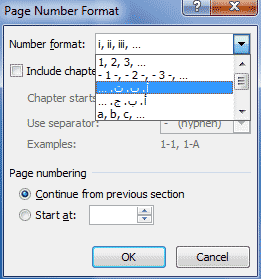
تنظیمات مربوط به شماره گذاری صفحات در ورد
در پنجره ی نام برده شده، میتوانید نحوه ی نمایش شماره گذاری برای بخش نخست از پرونده (در اینجا مقدمه) را انتخاب نمایید. کافی است از منوی Number Format نحوه ی شماره بندی مورد نظر را انتخاب و بر روی کلید OK کلیک کنید.
با انجام مراحل بالا مشاهده خواهید کرد که فرمت صفحه بندی برای بخش اول (مقدمه) اعمال شده است ولی شماره های بخش دوم از ادامه ی بخش نخست صورت گرفته است. برای مثال اگر تعداد صفحات مقدمه ۳ صفحه باشد و شماره ی این صفحات a و b و c باشند، صفحه ی نخست از بخش دوم (بخش اصلی) با عدد ۴ آغاز شده است.
برای برطرف کردن این مشکل و آغاز صفحه بندی بخش دوم از عدد ۱ (یا عدد دلخواه شما) باید تنظیمات زیر را نیز انجام دهید:
نخست در ابتدای صفحه ی اول از بخش دوم (بخش اصلی) کلیک کنید تا نشانگر چشمکزن ورد در آنجا ظاهر شود. سپس از منوی Insert و جعبه ی Header & footer بر روی عبارت Page Number کلیک کنید و گزینه ی Format Page Numbers را انتخاب کنید.
مشاهده میکنید که دوباره پنجره ی Page Number Format گشوده شده است. اینبار تنظیمات مربوط به بخش دوم (بخش اصلی) را انجام خواهیم داد، این تنظیمات تاثیری بر بخش (section) قبلی که همان مقدمه بود نخواهد داشت.
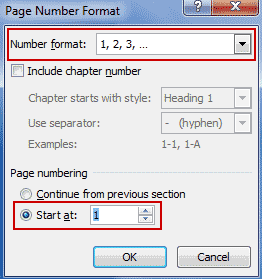
اعمال تنظیمات برای شماره گذاری بخش دوم پرونده – شماره آغازین را در گزینه ی Start at وارد کنید
اینبار از منوی Number Format مقدار عددی (یا مقدار دیگری) را بر حسب نیاز خود انتخاب کنید ولی قبل از اینکه بر روی دکمه ی Ok کلیک کنید، در قسمت Page Numbering از پنجره فوق، بر روی گزینه ی Start at کلیک کنید و مقدار آغازین را وارد نمایید. عدد یا مقداری که در این بخش وارد میکنید، به نخستین صفحه از بخش مورد نظر اختصاص داده میشود (به یاد داشته باشید که ما در ابتدای نخستین صفحه از بخش کلیک کرده بودیم).
به این ترتیب به تعداد مورد نظر میتوانید برای پرونده های ورد، بخش جدید ایجاد کنید و فرمت و نحوه ی نمایش صفحه بندی را کنترل کنید.


153 نظر در “شماره گذاری متفاوت برای هر بخش در پرونده ورد”
واقعا ممنووون
باسلام من همین روند انجام دادم اما نمیدونم چرا همه صفحات یا حروف میشه یا عدد میخوام برای پایان نامه قسمت ابتدایی حروف باشه و در ادامه اعداد میشه راهنمایی کنید؟ ممنون
اقا واقعا ممنونم
حلال اولسون ….
دستت طلا
دو روزه دارم زور میزنم نمیشه . آموزش ها اشتباه بودن این قسمتی که گفته بودین کیک کند به آخرین جمله از صفحه اونجاش کارو ساخت.
عالییییی
سلام من یک سوال دارم
طبق شیوه نامه، می بایست در یکی از سکشن ها از شماره گذاری با حروف فارسی (الف، ب، پ) استفاده کنم. اما نرم افزار word تنها امکان انتخاب حروف عربی و حروف ابجد را دارد. ممنون میشم راهنمایی بفرمائید.
سلام مشکل من حل نشد. من هر کار میکنم در بخش دوم ایجاد شده شماره های ۱ تا…. را وارد نمیکند و فقط اولین ص از بخش دوم را ۱ میزند و بقیه سفید میماند و دستی هم در ص دوم شماره میزنم: ۲ را وارد تمام صفحات (منهای ص شماره ۱ )، می کند. در این مورد دارم سرچ میکنم ولی تمام سایت ها همین جوری توضیح داده اند. من الان نیاز دارم ۴ بخش ایجاد کنم و بخش اول و ۴ ام کلا بدون شماره بماند ولی اصلا ممکن نیست و این روش فقط شاید برای دو بخش کردن ها مناسب باشد.
خیلی مفید و عالی بود خدا خیرتون بده
سلام وقت بخیر
ممنون از توضیحات عالیتون
من ی مشکلی دارم
باید برای پایان نامه ام فصل بعدی که شروع میشه عنوانفصل باشه اما شماره صفحه نخوره اما شماره اش به حساب بیاد و صفحه بعد از ادامه شماره بخوره
با این روش شما صفحه خالی رو میتونم ایجاد کنم که فقط در پرینت مشخص میشه اما برای پایان نامه ام باید عنوان فصل بعدی رو داشته باشم
ممنون میشم اگه راهنمایی بفرمایید
سلام
سکشن بندی من به هم ریخته و ۳تا سکشن ایجاد شده که عدد و حروف برای صفحه بندی قاطی میشه
چجوری میتونم اون ۳تا سکشن رو حذف کنم تا بتونم دوباره دوتا سکشن ایجاد کنم؟
مچکر از توضیحات کامل و واضحتون
با سلام
بسیار متشکرم از اینکه دانش خود را خالصانه به اشتراک می گذارید.
بسیار عالی و مفید بود توضیحات .
پیروز باشید عصر علم
خدا خیرتون بده،ممنونم خیلی کمکم کردید
دمت گرم
فوق العاده دقیق و کامل بود ممنونم واقعا ممنونم هیچ سایتی با این توضیحات دقیق ننوشته بود اجرتون با خدا
سلام ممنون از سایت خوبتون
من به مشکل جدی برخوردم و عجله هم دارم …. بعد از سکشن بندی وقتی می خوام سکشن دوم رو شماره گذاری کنم شماره ی همه صفحات یک میشه و اصلا شماره های پشت سر هم نمیده .
ممنون میشم راهنمایی کنید
سلام و احترام
ممنون از آموزش خوبتون، عالی بود
دست شما درد نکنه عالی بود توضیحتون
سلام و ممنون باید مطلب کاملتون
کمک کردید
سلام. خیلی ممنون عالی بود
با سلام و سپاس فراوان از شما
مشکل من هم حل شد.
خدا خیرتون بده در همه عصر و مصر موفق باشید.
سلام.خیللللللی ممنون. حسابی کمک کرد.
سپاسگذارم بسیار کمک کرد.
سلام
خیلی مفید ارزنده بود
سپاسگزارم
سلام خدمت ادمین عزیز و بسیار متشکرم بابت سایت خیلی خوبتون که خیلی بهم کمک کرد ممنونم
سلام
واقعا لذت بردم. نمیدونم کی هستین و چند نفرین. ولی برای یکایک شما آرزوی بهترنیها رو دارم. چه خدمتی بزرگتر از این که دانش و دانسته هاتون رو اینجور خداپسندانه و بی ریا بدون درخواست هیچ گونه اجر و مزدی در اختیار بقیه قرار میدید. سپاسگزارم. از نیمه شب یه روز تعطیل که مراحل آخر یک تحقیق رو باتمام میرسوندم تا ساعت ۷:۱۵ صبحکه شما و مطلبتون رو پیدا کردم، خدا می دونه چی کشیدم. بازهم ممنون. خدا بهتون خیر وبرکت بده. یاحق
بسیار عالی است.
سلام خیلی متشکریم بزرگوار. استفاده بردیم. خداخیرتان دهد
سلام
از خدای متعال خیر دنیا و آخرت را برای شما آرزو مندم.
راحترین و آسان ترین راه حل را در مقاله شما خوندم.
واقعا ممنون.
واااااااااااای واقعا ممنون خدا خیرتون بده خیلی وقت بود این مشکلو داشتم ک با مطلب شما حل شد
مرررررررررررسی
سلام و خدا خیرتون بده
خیلی ممنون بابت راهنمایی شما
خدا خیرتون بده یه عالمه ممنون.گیر کرده بودم بدجور اجرتون با ۱۴ معصوم
خیلی سپاسگزارم.خدایا اجرتون بده انشالله
من نمیتونم عدد رومی بزارم هر کاری هم میکنم نمیشه
سلام
ممنون بابت این پیجتون و زحماتی که میکشین .
با سلام و دعای خیر
خیلی متشکرم که راهنمایی های ارزشمندی دارید . مشکل من با این راهنمایی شما حل شد. امیدوارم مشکلات شما هم اگه داشته باشید حل بشه. خداوند یار و یاورتان باشه عزیزان ….
آفرین . صفحه بهم ریخته ام درست شد.
دمتون گرم /عالی بود/کارم راه افتاد
عالی بود واقعاااا مررررررسی
ممنون از راهنمایی خیلی خوبتون
با سلام و احترام
خواستم از این طریق از شما عزیزان کمال تشکر و قدردانی رو داشته باشم.مطالبی که ارائه میکنین بسیار مفید و کاربردیه و حسن بزرگ آن قابل فهم بودن و صراحت زبان آن است.
براتون آرزوی توفیق بیش از پیش دارم
تشکر فراوان از شما
مشکل من هم حل شد.
خدا خیرتون بده
عالی بود.ممنون
بسیار عالی بود ممنون از راهنمایی شما
بسیار ممنون از راهنمایی
در وورد من دو صفحه پشت سرهم یک شماره تکرار میشود را حل ان چیست ؟
بسیار ممنون
سلام
میخوام بعد از نوشتن عنوان مقاله و نام نویسندگان که بصورت تک ستون است مطلبم دو ستونه بشه (البته ایمیل نویسندگان هم به صورت پاورقی پایین صفحه میاد) ولی همراه با مطالبم عنوان و نام نویسنده هام ستون بندی میشن چکار کنم
عالی بود؛ اولین بار بود که تونستم مشکلمو حل کنم
ممنون
سلام ببخشید چیکار کنم که صفحه اولم شماره نخوره؟
خیلی عالی و کاربردی.واقعا سپاسگذارم
ممنون خیلی عالی
مرسی
ممنون از شما بابت این پست خوب!
خیلی علی بود
ممنون
خیلی عالی بود ممنون
مشکلم حل شد، خیلی ازتون ممنونم خدا همیشه یار و یاورتان باشد.
بسیار بسیار ممنون خیلی به دردم خورد.
بسیار عالی مرحبا
فوق العاده…مممنون
سپاس فراوان
با سلام، بسیار ممنونم، چرا که مشکل بزرگی رو از بنده حل کردید.
سلام و وقت بخیر، ممنون از زحماتتون و اجرتون با خداوند کریم
سلام. خدا خیرتون بده. خیلی مفید بود. ان شاءالله خدا به کارتون برکت و به وجودتون سلامتی بده.
سلام ممنونم از توضیحاتتون .. من سکشنها رو انجام دادم ولی نمیدونم چرا بخش اولم نمیخام شماره داشته باشه باز هم شماره اش که پاک میکنم کل صفحات شماره اشون پاک میشه.. قسمت بسمه الله نمیخام شماره داشته باشه بعد الف ب زدم بعد شماره اصلی از ۱ شروع شده ..چکار کنم که صفحات اول شماره نداشته باشه
سلام
احتمالا به درستی صفحات را break نکرده اید. تنظیمات مربوط به شماره گذاری صفحات را مجدد بررسی کنید و در سکشن نخست که مربوط به صفحهی بسم الله است، شماره گذاری را خاموش کنید.
ممنون. مشکل شماره گذاری برای پایان نامه داشتم که به درستی آموزش داده شد
سلام. روز خوبی رو داشته باشید.
ممنون از اینکه این آموزش رو قرار دادید.
درود، عالی بود خیلی ممنون لنگ مونده بودم کارم راه افتاد، موفق باشین بدرود
سلام واقعا ممنون کارتون عالیه
برا پایان نامم تو این قسمت خیلی مشکل داشتم
ممنون خیلی استفاده کردم
با سلام
بسیار ساده و قابل فهم بیان شده ،با تشکر از زحمات شما ، انشا الله ادامه داشته باشد.
خدا خیرتون بده
۲۰
عالی بود. دستتون درد نکنه.
ممنون عالی
ممنون از این راهنمایی بزرگتون. من هم واسه تکمیل کار پایان نامم تو این قسمت گیر کرده بودم که شکر خدا با کمک شما مشکلم حل شد. باز هم ممنونم
خیلی ممنون
سلام.داشتم کار پایان نامم روانجام میدادم که تو این قسمتش گیر داشتم که با راهنماییهای شما برطرف شد.زکات علم نشر آن است.موفق و پیروز باشید.
خیلی خیلی ممنون. استفاده کردم .عاقبتتون خیر و رزق و روزیتون زیاد و خوشا بحالتون
خدا پدر مادرتو واست نگهداره .ساااااااایت عالی نویسنده عالی تر.
عالی بود . ممنون . کامل و واضح توضیح داده بودید . موفق باشید
ممنون از آموزشهای رایگان شما
واقعا عالیه آموزش هاتون من که کلی استفاده کردم
ممنون از سایت خوبتون
thanks a bunch
ممنون از سایت خوبتون
سلام. چگونه میتوان مکان یک جمله را در صفحه ورد ثابت کرد.ممنون
ممنون.واقعا این نکته های کوچیک کلی مفیدن
سلام به شما
لطفا نحوه حاشیه بندی هر صفحه به طور جداگانه را توضیح دهید.حاشیه یک صفحه را که تغییر میدهم برای کل سند اپلای میشود
بسیار عالی و اموزنده
عالی بود الحق زکات علم رو پرداختی ممنون
سلام
من تمام عناوینم را از این طریق شماره گذاری کردم ولی نوع استایلش را می خوام عوض کنم برای من این شکلی هست (۱,۲,۲) ولی می خوام خط فاصله باشه بینشون (۲-۲-۱)
و همین طور از راست به چپ باشه نه از چپ به راست مثلا(۱-۲-۲ مطالب) نه(۲-۲-۱ مطالب) چکار باید بکنم؟؟؟
سلام بعد از چند روز گشتن تو تمام سایتهای داخلی (که هیچی نبود) و خارجی (باید یونیکد وارد می کردیم، خودمون نامبرینگ بسازیم، اوووه که چه کارای سختی گفته بودند و به هیچ جا نمی رسیدی) آخر سر خودم کشف کردم که چطور باید اینکار را انجام بدم این مطلب را هم برای همه کسانی که با مشکل من مواجه شدند میزارم تا هم یه دعایی پشت سرم باشه و هم وقتشون از بین نره مثل من این مطلب را هم فقط دارم تو این سایت میزارم قابل توجه عصر علم. خوب بریم سر اصل مطلب خیلی راحت مثل آب خوردن.
در تب HOME در قسمت پاراگراف روی multilevel list کلیک کرده گزینه Define new multilevel list را انتخاب کرده در پنجره باز شده در قسمت Enter formatting for number به جای فقط نقطه خط تیره بگذارید (دقت کنید فقط نقطه را پاک کنید و خط تیره بگذارید و اگرنه آن را Bullet می کنه) گزینه OK را بزنید و تمام، همین. اگر به دردتون خورد تو همین سایت حتما خبر بدید تا بیشتر خوشحال بشم.
سلام و تشکر از شما به این خاطر که چیزی که نمیدونستیم را به ما آموزش دادید.
صمیمانه از شما سپاسگزارم.
ارادتمند
عصرعلم
عالیییی
بسم الله الرحمن الرحیم
أَللَّهُمَّ صَلِّ عَلَى مُحَمَّدٍ وآلِ مُحَمَّدٍ وعَجِّلْ فَرَجَهُمْ
سلام خیلی ممنون
انشاءالله سربلند باشید
واقعا عالی بود خیلی کمکم کرد.سپاس
دمت گرم عزیز دل
عالی
ممنون
سلام
دستتون درد نکنه. این مطلب خیلی کمکم کرد.
سلام من میخوام بعضی از پارتیشن ها اصلا شماره نداشته باشه و بعضی ها داشته باشه چکار کنم هرکدوم رو پاک میکنم همه پاک میشن
باسلام و تشکر از راهنمایی شما من میخوام اون پارتیشن اول یابعضی از پارتیشن ها اصلا شماره نداشته باشه و لی نمیشه چیکار کنم ممنون
بجای این چیزای پیش پا افتاده نحوه ی استفاده از ماکرو ها رو آموزش بده و…
با سلام وتشکر .مشکل من راحل شد.
مرسی از لطف شما
سلام ممنونم واقعا سایتتون خیلی مفیده من که خیلی ازش استفاده کردم
با سلام و خدا قوت به شما
خدا خیرتون بده که خالصانه و در راه خدا به مردم کمک می کنید
من که استفاده کردم خیلی به دردم خورد
مرسی.عالی بود
مرسی زیاد
ممنونم
,واقعا عالی بود
ان شااله که خدا اجرتون بده
خییییییییییییییییلی کمکم کرد
عالی بود
عالی بود.
عالییییییییییی
خدا خیرتون بده
با سلام. من مثلا در ورد خود سه فصل دارم. می خواهم شماره گذاری عناوین در هر فصل از یک شروع شود اما به علت استفاده از هیدینگ ها نمی دانم چگونه این کار را انجام دهم.
سلام
» تغییر هدینگ هر فصل در پرونده ورد
با سلام و تشکر از سایت خوبتون
برای پایان نامه این کار را انجام دادم و قسمت های عدد را از حروف ابجد جدا کردم ولی چند صفحه اول (۴صفحه) که مقدمه است را می خواهم اصلا شماره نداشته باشه، حتی با ایجاد سکشن جدید و پاک کردن page number برای آن سکشن، تمامی شماره صفحات پاک می شوند. ممنون می شوم اگر راهنمایی بفرمایید چگونه چندصفحه اول را شمارشان را حذف کنم
ممنون
سلام
آیا بعد از ایجاد سکشن جدید برای بخش مقدمه، برای سایر سکشن ها قسمت “Link to Previous” را غیر فعال کردید؟
در آموزش زیر نحوه ی انجام اینکار توضیح داده شده:
» وارد کردن هدر با متن و شماره متفاوت برای هر سکشن
عالی بود مرسی:)
خیلی ممنون وااقعا کمکم کردید
مررررررررررررررررررررررسی
با سلام و خسته نباشید و تشکر از راهنمایی های خوبتان. برای تنظیم پایان نامه به مشکلی برخوردم به این صورت که شماره صفحات ابتدایی باید دارای حروف ابجد و پایین و وسط صفحه قرار بگیرد و شماره صفحات بعد از آن اعداد در بالا و گوشه چپ صفحات قرار گیرند. چگونه این کار انجام دهم؟؟؟؟؟؟؟؟
سلام
آموزش انجام اینکار در همین مطلب عنوان شده است.
پیروز باشید.
عالی بود دستتون دردنکنه
خیلی کمکم کرد
دستتون درست خیلی عالی بود
شرمنده از اینکه مجدد بهتون زحمت دادم. حقیقتش متوجه پاسختون نشده بودم .
و سپاسگزارم از پی گیری های مداوم و اهمیت دادن به خواسته های مخاطبانتون.
ان شاءالله اگر سوالی بود مجدد مزاحمتون می شم.
سلام
ادمین عزیز آیا حالت لنداسکیپ رو در میان صفحات بررسی کردید؟ ممنون میشم بنده رو در این خصوص راهنمایی کنید.
سلام
آموزش این کار را همان روزها (۱۲ مهرماه ۹۳ ساعت ۱۳:۰۱) براتون آماده کردم و در بخش دیدگاه ها قرار دادم:
» مشاهده دیدگاه
اینهم لینک مجدد برای مشاهده آموزش:
» مشاهده و دانلود آموزش
در صورت نیاز میتونید مستقیما با آدرس ایمیل info[at]AsreElm[dot]com تماس بگیرید.
شرمنده از اینکه مجدد بهتون زحمت دادم. حقیقتش متوجه پاسختون نشده بودم .
و سپاسگزارم از پی گیری های مداوم و اهمیت دادن به خواسته های مخاطبانتون.
ان شاءالله اگر سوالی بود مجدد مزاحمتون می شم.
خواهش میکنم، انشالله بتونیم راهنمایی کنیم.
بسسسسییییار عالی بود. موفق باشید
ممنون عالی بود.لطفا در مورد درج فهرست اتوماتیک هم توضیحاتی را ارائه دهید.با دادن هدین به هر تیتر فونت و سایز تیتر عوض میشود
سلام
بزودی در این خصوص مطلبی را منتشر خواهیم کرد.
ممنونم پاسخگویی شما قابل تقدیر است.
ممنونم دستتون درد نکنه استفاده کردم
پس چرا برای من نمیشه :((((((
یکی کمک کنه.
می خوام از صفحه ۹ شروع کنم به شماره گذاری و تا به انتهای صفحاتم به ترتیب شماره گذاری بشه.
یه سوال دیگه چه طوری میشه توی صفحاتم حالت لنداسکیپ رو هم وارد کنیم طوری که دیگر صفحاتمون تبدیل به لنداسکیپ نشه و فقط یک صفحه بدین نحو قرار بگیره ؟؟؟؟؟؟؟؟؟؟؟ نمیدونم تونستم منظورم رو برسونم یا خیر ؟!!!! O.o
سلام
در شبکه ی عصرعلم در سایت آپارات آموزش ویدئویی قرار داده شده اون رو هم مشاهده کنید شاید نکته ای را درست انجام نمیدید که برای شما درست انجام نمیشه.
برای لنداسکیپ هم احتمالا بشه با همین سکشن بندی درستش کرد ولی تابحال امتحان نکردم. بررسی میکنم و به صورت یک آموزش در سایت منتشر خواهم کرد.
ممنونم عصر علم. سعی میکنم ویدیوی آموزشی رو هم رویت کنم. با تشکر از پی گیری مداوم شما دوست عزیز.
Thanks very much
عالی بود.ممنون
با سلام و تشکر از آموزش خوبتون
اگر بخوام سکشن اولم شماره صفحه نداشته باشه و سکشن دوم شماره گذاری بشه باید چیکار کنم؟
سلام
در مطلب زیر راهنمایی هایی بیان شده که میتونید با استفاده از همین روش شماره گذاری را هم تغییر بدید:
» آموزش تغییر هدر در صفحات مختلف ورد
سلام:
ممنون از مطالب خوبتون، من یه مشکلی در درج شماره صفحه در هدر دارم که وقتی شماره صفحه رو وارد میکنم شماره ها در sectionهای بعدی یا اصلا نمیاد یا به هم ریخته شده یا تکرار یه عدد تا انتها میشه، لطفا راهنماییم کنید. مرسی
سلام
ابتدا سکشن بندی کنید، بعد هدر را وارد کنید. وقتی هدر را وارد کردید منوی جدیدی به نام Design برای شما نمایش داده میشه (در بخش منوی ورد). بر روی گزینه ی Page Number کلیک کنید، Format page number و start at عدد دلخواه خودتون را وارد کنید.
اگر میخواهید متن هدر هم تغییر کنه (مثلا سکشن یک متنش با سکشن دو فرق داشته باشه) باید در همون منوی Design گزینه ی Link to Previous را غیر فعال کنید. اینطوری هر سکشن هدر متفاوت خودش را خواهد داشت.
بزودی آموزش جامع این کار را در سایت منتشر خواهیم کرد.
مرسی عالی بود
میشه لطفا برای نوشتن سرفصل برای هر فصل از پایان نامه راهنمایی کنید.
سلام.
خواهش میکنم کمکم کنید.
من یه پروپوزال تایپ کردم ، حالا میخواستم صفحات دلخواه مو شماره بندی کنم. یعنی مثلا صفحه ۹ رو بزارم ۱ ، صفحه ۱۲ رو بزارم ۲ و …
تو رو خدا کمکم کنید ، عجله دارم.
خیلی ممنون.
سلام
طبق آموزش، هر صفحه را جداگانه section کنید و عددی که صفحه گذاری با اون شروع میشه را به صورت دلخواه به صفحه ی مورد نظر بدید.
مرسی. توضیحات و شکلها خیلی خوب بود.
سلام
ممنون
عالی بود
ممنون
مرسیو خیلی کمکم کرد
اشغال بود
خیلی خوب بود |) ممنون!
مرسی خیلی عالی بود.!!
با سلام و احترام
بنده مدیر کل پرتال قلندر هستم (همچنین میزبان وب ) و به طور اتفاقی با وب سایت شما آشنا شدم.بسیار سایت خوبی دارید ولی متاسفانه جای پیشرفت نداره و مدیریت این امکان رو براش فراهم نکرده.
یه عرض خصوصی هم دارم.
اگر امکانش هست با من تماس بگیرید.
بیشتر سعی کنید در یاهو بنده رو ادد کنید تا به به صورت چت ارتباط بر قرار کنیم.
با تجدید احترام
با سلام خدمت شما،
آماده ی دریافت پیشنهادات و انتقادات تمامی دوستان و کاربران گرامی هستیم،
برای ارتباط مستقیم با ما از طریق بخش تماس با ما اقدام بفرمایید.
ارادتمند.