
احتمالا لیست فهرست عناوین (Table of Contents یا به اختصار TOC) را در ابتدای هر کتابی مشاهده کرده اید. این لیست از نام عناوین بخشهای مختلف به همراه شماره ی صفحه ی مربوطه تشکیل شده است. علاوه بر کتاب، پایان نامه ها و بسیاری از پروژه ها برای استاندارد بودن می بایست دارای فهرست عناوین باشند.
برای وارد کردن فهرست عناوین در پرونده های ورد ۲ راه پیش روی شما قرار دارد که عبارتند از:
- درج و ویرایش اطلاعات به صورت دستی برای هر عنوان
- درج اطلاعات و عناوین و ساخت فهرست عناوین به صورت اتوماتیک
تفاوت این دو روش در این است که در روش دوم، عناوین باید توسط سرتیترهای (Heading) پیشفرض ورد علامتگذاری و مشخص شوند تا امکان ایجاد TOC وجود داشته باشد و همچنین با اعمال هرگونه تغییر در شماره صفحه و یا عنوان، لیست فهرست مطالب به صورت اتوماتیک اصلاح خواهد شد که در روش نخست (روش دستی) اینگونه نمی باشد.
در این مطلب نحوه ی وارد کردن فهرست عناوین به صورت دستی را آموزش خواهیم داد و در مطالب بعدی روش دوم (ساخت اتوماتیک فهرست عناوین) را بررسی خواهیم کرد.
ایجاد کردن فهرست عناوین به صورت دستی
ایجاد فهرست عناوین به صورت دستی برای زمانی است که حجم پرونده کم باشد و یا به هردلیلی امکان وارد کردن اتوماتیک وجود نداشته باشد. برای ایجاد فهرست به صورت دستی، باید از کلید Tab کمک بگیرید و با استفاده از خط تیره و یا نقطه چین در بخش Leader آنها را منظم کنید.
[number color=#f00]1[/number] در قسمتی که میخواهید فهرست عناوین را در آنجا نمایش دهید کلیک کنید و عنوان نخست را تایپ کنید.
[number color=#f00]2[/number] سپس کلید Tab را از روی صفحه کلید فشار دهید و عدد صفحه ی مربوط به عنوان نخست را تایپ کنید. مشاهده خواهید کرد که عدد با کمی فاصله نسبت به متن عنوان تایپ خواهد شد.
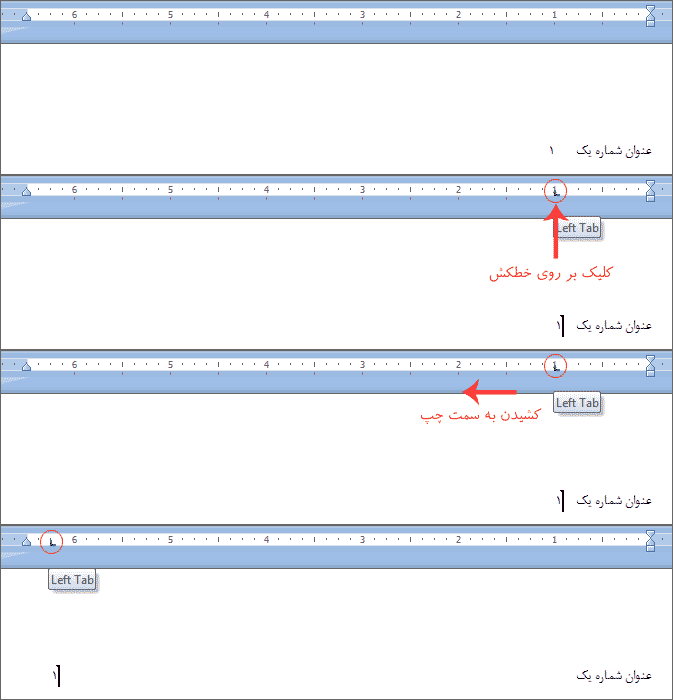
[number color=#f00]3[/number] یک نقطه ی توقف (tab stop character) ایجاد نمایید و آن را به سمت چپ صفحه هدایت کنید.
نکته: برای ایجاد یک نقطه ی توقف باید بر روی خطکش کلیک کنید. در تصویر زیر نحوه ی انجام اینکار توضیح داده شده است.
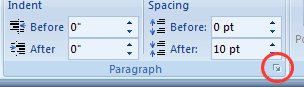
[number color=#f00]4[/number] از منوی Home و یا منوی Page Layout گروه Paragraph را پیدا کنید و بر روی فلش کوچک در پایین سمت راست این گروه کلیک کنید تا منوی تنظیمات پاراگراف برای شما گشوده شود.
[number color=#f00]5[/number] در پایین پنجره ی بازشده، بر روی دکمه ی Tabs کلیک کنید تا وارد تنظیمات مربوط به Tab شوید.
[number color=#f00]6[/number] در پنجره ی مربوط به تنظیمات Tab و در بخش Leader، حالت اتصال متن عنوان به شماره صفحه را انتخاب نمایید.
[number color=#f00]7[/number] کلید Enter را فشار دهید تا به سطر جدید بروید. عنوان بعدی را وارد کنید، کلید Tab را فشار دهید و شماره صفحه را وارد کنید. مشاهده میکنید که مابقی تنظیمات به صورت خودکار انجام خواهد شد.
گرچه وارد کردن فهرست به صورت اتوماتیک راحت تر و سریعتر است ولی استفاده از روش دستی نیز کارآیی خود را دارد و میتواند در بسیاری از مواقع نیاز شما را برطرف سازد. در ادامه، ویدئوی آموزشی مربوط به این مطلب برای شما قرار داده شده است تا نکات مبهم آموزش پوشش داده شود.
ویدئوی آموزش وارد کردن فهرست عناوین به صورت دستی در ورد


25 نظر در “درج فهرست عناوین به صورت دستی در پرونده ورد”
عالییییییی بود ممنونمممممم:)
خیلی خیلی ممنون
عالی بود
سلام خدا قوت. ممنون از پست مفیدتون. خداخیرتون بده.
سپاس. عالی بود و استفاده کردم
بسیار سپاس گزارم
خدا خیرتون بده
زکات علم تبلیغ اون هست ممنون که علمتون را در اختیار دیگران میگذارید اجرتون با خدا
سلام ممنونم خیلی کاربردی و مفهومی و عالی بود
خیلی ممنون از اطلاعات مفیدتون، مخصوصا از ویدیوی آموزشی که گذاشته بودید، ممنونم
عالی بود. سپاس فراوان
ایوالله داره این پست . کار من را که خیلی راه انداخت . خدا خیرتان دهد.
خیلی ممنون ایشالا هرچی از خدا میخوای بهت بده . خدا خیرت بده. خدا مشکلاتتو حل کنه که مشکلم حل کردی
سلام، ممنون
فهرست اتومات (خودکار) رو فکر کنم فراموش کردید بذارید.
مشکلم اینکه که جدیداً وقتی فهرست میگیرم، خطچین بهصورت خودکار نمیافته و مجبورم دونهدونه برای هر پاراگراف (که معمولاً اندازه یک خط هست) در فهرست، یک تب بزنم تا خطچین ظاهر بشه. قبلاً اتومات میاومد.
سلام من یه مشکلی دارم خواهش میکنم سریعتر کمکم کنید
وقتی تمام کار هارو انجام میدم و میخوام با کلید Tab پرش رو ایجاد کنم پرش ایجاد شده پشت عنوانم میره
یعنی جای اینکه جلوش ایجاد شه پشت نوشته م ایجاد میشه
خواهش میکنم کمکم کنید چیکار کنم؟
عاااالی بود ممنون
وای یک دنیا ممنون جدا به دادم رسیدید مطالبتون خیلی خیلی مفیدن??????❤️?
خیلی علی بود جعفر
جعفر :بسیار علی بود ممنونم
عالی بود
از توضیحات کامل و جامع شما بسیار سپاسگزارم.
خیلی مفید بود. ممنونم
بسیار مفید و راه انداز بود
از اطلاع رسانیتون بسیار سپاس گزارم….
من تونستم آخرین مرحله از پایان نامه ام؛ فهرست مطالب را به راحتی به انجام برسانم……،؛))
بسیار عالی بود ممنون
دوست گرامی :
بنده از کارهای زیبایی که انجام داده بودید کمال تشکر را دارم و به اطلاع میرسانم که مطالب شما بسیار بسیار مفید واقع شد . بدینوسیله مجددا از شما کمال تشکر را دارم
علیرضا