
فارسی سازی و نمایش اعداد در پروندههای ورد یکی از مشکلات عمدهی کاربران است. در بسیاری از شرایط نظیر تایپ پایان نامه، نیاز است اعداد به صورت فارسی در word نمایش داده بشوند. در این مطلب نحوهی تنظیمات ورد برای نمایش اعداد به صورت فارسی را توضیح خواهیم داد.
تبدیل اعداد انگلیسی به فارسی در ورد
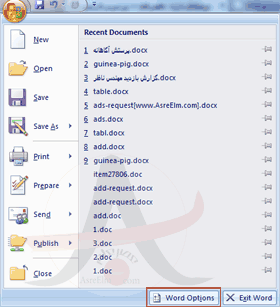
در محیط برنامهی مایکروسافت ورد ۲۰۰۷ در گوشه بالایی سمت چپ آیکن word (در نسخه ۲۰۰۷) و یا File (در نسخه ۲۰۱۰) را مشاهده خواهید کرد. با کلیک بر روی، پنجرهای گشوده میشود که باید گزینهی word options (در نسخه ۲۰۱۰ نام این گزینه options است) را انتخاب نمایید:
سپس از لبهی Advanced دنبال عنوان show document content بگردید. در این عنوان گزینهای با نام Numeral که یک منوی بازشو است را مشاهده خواهید کرد.
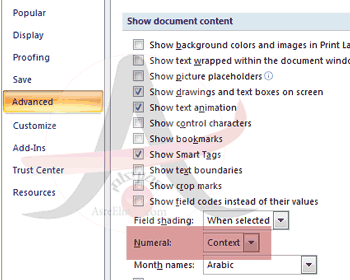
برای اینکه اعداد به صورت فارسی در متن نمایش داده بشوند از منوی بازشو مقدار context و یا Hindi را انتخاب کنید.
فرق گزینهی Context با Hindi
گزینهی Context:
اگر شما زبان صفحه کلید را از فارسی به انگلیسی تغییر بدهید، اعداد به صورت انگلیسی تایپ و نمایش داده میشوند، در واقع زبان صفحه کلید تعیین کنندهی فارسی یا لاتین بودن اعداد است.
گزینهی Hindi:
زبان صفحه کلید اهمیتی ندارد، تحت هر شرایطی، چه در متنهای انگلیسی و چه در متنهای فارسی، اعداد به صورت فارسی نمایش داده میشوند.
همچنین اگر هنگام تایپ دوزبانه فارسی و انگلیسی مشکل جابجایی و بهم ریختن کلمات را دارید به مطلبی با عنوان “تایپ فارسی و انگلیسی در word و جلوگیری از بهم ریختن نوشته” مراجعه کنید.


141 نظر در “چطور اعداد را در word به صورت فارسی نمایش دهیم؟”
سپاس از مطالب مفیدتان .. خیلی عالی بود
سلام دستتون درد نکنه که آموزشتان فوق العاده عالی
بود خیلی کمکم کرد ممنونتان هستم
متچکرم
فقط اگه میشه نحوه ساخت گزینه که تیک زده میشه از طریق خود word نیز توضیح بدین ممنون
تشکر بسیار خدا اجرتون بده
ممنون داداش
خیلی ممنون دمتون گرم
دمت گرم
واقعا دستتون دردنکنه خیلی به دردم خورد واقعا ازتون ممنونم
ممنونم اعداد تو پایان نامم فارسی میشدن مونده بودم چیکار کنم ممنون که کمک کردین
سپاس. بسیار مفید و کاربردی بود
آقا خیلی عالی بود خدا خیرت بده
خیلی ممنون عالییییییییییییی بود
سلام منون برای مطالب خوبتون اما راهی هست که اعداد جداول نرمافزارهای تجزیه تحلیل مظل spss رو وقتی به ورد کپی میکنم فارسی بشن؟؟ دوباره به فارسی برگردوندنشون زمان بره اگر راهی هست میشه بگید؟؟ مرسی
سلام . ممنون . خیلی بدردم خورد
مرسی عالی بود
باسلام و تشکر . در ورد ۲۰۰۷ اگر بخواهیم کسرهای ریاضی رو با فونت فارسی بنویسیم چکار باید بکنیم؟ یعنی بعد از انتخاب منویiinser و رفتن به به equation نمیشه اعداد رو فارسی نوشت. آیا برای این هم راه حلی هست؟
سلام تشکر میکنم
لطف کنید مطالب مفید دیگری هم قرار دهید خیلی خوب هست
سپاس فراوان
واقعا ممنونم
سلام ممنون خیلی مطلب خوبی بود جای خیلی ضروری به دردم خورد خوشحال میشم اگه از وبلاگ من هم دیدن کنید آدرس وبلاگم:aria1990.parsiblog.com
دستت درد نکنه عالی بود
خیلی خیلی ممنون. عالی بود 🙂
عالی بود دمت گرم.
مرسی خیلی خوب وبد مطلبتون
دمت گرم، خیلی وقت بود که باهاش درگیر بودم، خیلی ممنون
نجاتم دادی ممنون
حالا منم یه راهی یادتون میدم که اگر کلاً عدد انگلیسی نوشته شده بود چطوری به فارسی تبدیلش کنید. راههایی که عزیزان گفتن فقط برای تغییر نمایش به فارسی بود و نه اینکه اساساً کدینگ به فارسی تبدیل بشه. برای تغییر زبان اعداد انگلیسی به فارسی اونها رو از توی اکسل یا word کپی کنید به یک فایل notepad بعدش فونت فایل notepad رو از منوی format به یه فونت دلخواهی تغییر بدید که قسمت script اون arabic بشه. حالا همه اعداد بصورت فارسی تبدیل شدن. کافیه همه شون رو از notepad به word یا اکسل دوباره کپی کنید.
سلام
برای من مثلا تیتر دوم از فصل اول رو در تیتر خودکار اینطوری نشون میده:
(۲-۱)
یعنی از چپ به راست هست به جای اینکه از راست به چپ باشه.
چطور این مشکل رو حل کنم؟ و در ضمن چینش صفحات رو چطور میتونم از راست به چپ کنم؟
سلام
به مطلب زیر مراجعه کنید:
» جلوگیری از بهم ریختن متن در ورد
@سجاد پناهی
بله قربان، هم راست به چپ هم چپ به راست، همه رو امتحان کردم، مشکل خط فاصله در فونت فارسیه، که با اعداد پیوسته عمل نمیکنه، با اعداد فقط نقطه و ویرگول هستن که وقتی عدد مینویسی پیوستگی اعداد (که در فارسی از چپ به راست نوشته میشن) رو حفظ میکنن، و خط فاصله باعث میشه دوباره نوشته در حالت راست به چپ ادامه پیدا کنه، میخوام ببینم راهی نیست یعنی؟
ماهیت زبان فارسی راست به چپ است و ماهیت جهت نوشتن اعداد از چپ به راست بنابراین زمانی که صفحه کلید بر روی زبان فارسی باشد، با هر بار فشردن کلید Space فضایی در سمت چپ ایجاد میشود که برای تایپ اعدادی که بین آنها از Space استفاده شده، مناسب نیست. به نظر میرسد علت رخداد چنین چیزی همین موضوع باشد. در حال حاضر راه حلی برای این مساله ندارم ولی در صورت پیدا کردن راه حل، حتما در سایت منتشر خواهم کرد.
سلام و ممنون از راهنمایی تون
میخواستم بپرسم که در مواردی که (در حالت فارسی) ععد هایی داریم که بینشون خط فاصله هست، چگونه میتونیم ترتیب رو حفظ کنیم:
مثلا میخوام که پیش شماره رو با شماره پشت سر هم تایپ کنم اما برعکس نوشته میشه :
میخوام بنویسم ۵۵۵۵۵۵۵-۰۹۱۲ ، اما مینویسه ۰۹۱۲-۵۵۵۵۵۵۵
یا مثلا در “ستون هایی” که مثلا کد اعضا باید نوشته بشه و بر اساس اونها سورت بشه هم این مسئله مشکل ساز میشه
به جای ۱۲۳-۸۶ مینویسه ۸۶-۱۲۳
سلام
آیا جهت متن در پرونده به صورت Right to Left تعیین شده است؟
سلام در فهرست خودکار اعداد سر تیترم بر عکس میشه ، دستی هم درستش کردم بازم برگشته به حالت اول، مثلا۳-۵-۲ رو۲-۵-۳ میزنه خواهش میکنم کمک کنید کلافه شدم.ممنونم
سلام
چینش صفحه را به “راست به چپ” تغییر بدید احتمالا مشکل برطرف خواهد شد.
با سلام . راهنمایی شما مسأله مرا حل کرد. از این که علم و وقت خود را بیدریغ در اختیار دیگران قرار داده اید, بی نهایت سپاسگزارم .
عااااالی بود ممنونم
من اینکار رو انجام دادم (context) ولی هنگامی که اعداد فارسی را از اکسل به ورد کپی میکنم در ورد بصورت انگلیسی نمایش میدهد.لطفا برای حل این مشکل راهنمایی کنید.
ممنون
سلام
اگر context را انتخاب کرده باشید بستگی به زبان تایپ دارد. اگر انگلیسی تایپ کرده باشید اعداد انگلیسی نمایش داده میشوند و اگر فارسی تایپ کرده باشید اعداد هم فارسی نمایش داده میشوند. اگر میخواهید تحت هر شرایطی اعداد فارسی نمایش داده شوند بجای گزینهی Context از گزینهی Hindi استفاده کنید.
ممنون از لطف شما عالی بود
مرسی از کمکتون
عالی بود.خدا خیرتون بده
بسیار بسیار ممنون .بابت فارسی نمودن اعداد
دستتون درد نکنه. بینهایت سپاسگذارم.انشالله تو اولین شب ماه مبارک رمضان درهای رحمت و نعمت به روتون وابشه که این طوری گره از کار مردم باز میکنید.
در پناه حق باشید…
سلام .خیلی ممنون خدا خیرتان دهد. مدتها مشکلی داشتم که حل شد .واقعأ راهنماییتون به دردم خورد.تشکر
سلام .ممنون از سایت خوبتون واقعأ راهنماییتون به دردم خورد.تشکر از همتون.
در مورد تایپ فارسی اعداد خیلی خوب توضیح دادید . ممنون
عالی بود
تشکر.یا علی.
سلام
عالییییییییییییییییییییی بود
سلام و سپاس. از لطفتان بسیار سپاسگزارم. خدا خیرتان بدهد. در پناه حق باشید.
عالی بود عالی …..
تشکر
تشکر
عاااااااااااااااااااااالی
ممنون….
خیلی ازشما متشکرم .شیوه گفته شده برای ورد ۲۰۱۰ با ورد ۲۰۱۳ یکی است.
ممنون از اطلاع رسانی شما
خدا عوض خیر بهتون بدهد
اقا مرس
خدا خیرتون بده
عالی بود واقعا ممنون وموفق وسلامت باشید
واقعا ممنون.خدا خیرتون بده.
خیییییییییییییلییییییی مطالبتون کاربردیه.واقعاااااا ممممممممنننننننون
ممنون.
ممنون خیلی لطف کردین
عااااااااااااااااااااااااااااااااااای
عالللللللللللللییییییییییییییی بود دست گلتون درد نکنه
ممنون ، عالی بود ، خیلی کمکم کرد.
لطفا پستتون رو بروز رسانی کنید.
مثلا من الان ۲۰۱۳ دارم نه ۲۰۰۷٫ این آفیسی که شما توضیحشو دادید خیلی قدیمیه…
واقعا سایتتون خیلی مفیده
آیا تبادل لینک هم می کنید؟
خیلی خیلی ممنون
ممنون استفاده کردم خیلی وقت بود برای تایپ اعداد فارسی دچار مشکل میشدم خدا خیرتون بده
ممنون خدا قوت
واقعا ممنون. عالی بود
انشالله هرچی از خدا می خواهید بهتون عطا کنه..من کار پایان نامه ام مونده بود…لنگ همین فارسی تایپ شدن اعداد بودم…داور پایان نامه ام هم از اینا که به این چیزا اهمیت میده..!!یک دنیا ممنون
راهکار خوبیه. ولی همیشگی نیست.
اگه توی سیستمی دیگه که کانتنت ورد اون فرد، تنظیم نشده باشه دوباره فونت ها انگلیسی می شن.
راهکاری بهتر و همیشگی::
متن مورد نظرتون رو انتخاب کنید و فونت آپشن رو باز کنید/ یا کلیدهای میانبر ctrl+D
بعدش در قسمت و بعد اسم فونتتون رو در هر دو قسمت کادرهای مربوط به فونت وارد کنید. مثلا بنویسید B yekan
قسمت Complex Scripts و Latin text
یا علی
خیلی عالی بود .
ممنونم.
خیلی ممنون!
واقعا مفید بود
امتحان کامپیوترمه…ممنون ازین پست مفییییییییییییییییییید!
ممنون از راهنمایی تون
موفق باشید
واقعا دمت گرم و شیرمادرت حلالت
سلام.ممنون خدا خیرت بده کارم راه افتاد
درود یزدان بر شما مهندس های ایرانی
چی بگم
20 بود کار شما
خداااااااااااااااااااااا خیرتون بدهههههههههههههههه ینی…
آبروم داشت میرف یعنی 🙂
دستت درد نکنه ناجور گیرکرده بودم توش هیچ جوره هم درست نمیشد بازم ممنون
یک دنیا ممنون
ممنون ازمحبت شما ،بسیارعالی بود.
پدرجان پیر شی خدا عمرت بده
بسیار ممنون
واقعا ممنون 🙂
سلام
خیلی خیلی ممنون
تمام آموزش ها قدیمی بودن؛ جدید ترین آموزش اینجا بود که ورد۱۰ بود؛ وردم من ۱۳ست اما تونستم تطابق بدم، فرق خفنی نداشت
بازم تشکر
متشکرم . خیلی عالی بود
مرسی از لصفتون عالی بود
سلام
دمتون گرم
شاد باشین
تشکر
عالی ممنون
عالییییییییییی بود واقعاً ممنون از کمکتون
سلام فقط یه چی بگم تموم خیلی خیلی ممنون واسه زحماتتون امیدوارم همینطور ادامه بدین مرسی.
ممنون از قراردادن این مطلب. دونستنش واسم واقعا ضروری بود. بازم ممنون.
خیلی هیلی ممنووووووووون
ممنون
خیلی کارتون درسته، با زبان ساده که یک بچه راهنمائی هم میفهمه.
تازه پیداتون کردم دیگه ولکنتون نیستم.
ای ول داری….
عالی بودددددددددددددد. واقعاً بهش نیاز داشتم
میشه فونت های فارسی ساز هم ریخت . این هم راه حلیه . مرسی از آموزش های عالی تون .خدا قوت
توضیحاتتون خیلی خوب و ساده بود:)
mercccccccccccccccccccccccccc ziadddd 🙂
vaghean dametun garm,kash zudtar az ina ba sitetun ashna
mishodam
🙂
mamnoon az lotfeton
خیلی روان و راحت توضیح دادید. متشکرم
ممنونم ازتون.
من هر مشکلی واسه ورد واسم پیش بیاد سریع میام این سایت و جواب می گیرم. مثل الان که همین مشکل انگلیسی نوشتن اعداد رو توی تایپ پایان نامه ام داشتم و از ایجا راهنمایی گرفتم.
واقعا دمتون گرم. خیلی آغایین
ازهمتون ناراحتممممممممم.نظرموتاییدنکردید
چی شدددددددد؟؟؟؟؟یکی نیست جواب منوبده…اگه میشه همینجاجواب بدید…
آهان شدمرسی…ولی یه چیزی…هنگامی که میخوایم تووبلاگی مثلابلاگفا نظربدیم برای ثبت نظربایداعدادفارسی تایپ کنیم درحالی که اعدادهمیشه انگلیسی هستندوبه هیچ صورت فارسی نمیشوند…میشه راهنمایی کنید…
سلام
سیستمهای بلاگفا و … اینطور طراحی شده اند و کاربر نمیتونه در اونها تغییرات ایجاد کنه. مشکل از سیستم بلاگفاست و یا سیستمهای مشابه است.
پس چرامال من درست نشد؟؟؟؟؟؟؟؟؟؟؟؟؟
واقعا بابت وقتی که گذاشتید واین مطالب را اموزش دادید جای تشکر وسپاس دارد از همه شما عزیزانی که بدون هیچ چشم داشتی علم خود را در اختیار دیگران قرار میدهید.
ممنون عزیز عالی بود
سلام و عرض ادب و احترام
ممنون از سایت خوبتون و تشکر و قدر دانی بابت اموزشهایی که اینجا در اختیار دیگران قرار میدید
تشکر عالی بود ..
بعضی
لطفا اموزش این رو هم بزارید چرا مطلب فارسی رو در نوت پد سیو میکنیم ؟؟؟؟؟؟؟؟؟ میشه البته قبلا اینجوری نبود الان شده
خبرنامه ارسال کنید تا بدونیم اموزش قرار گرفته
تشکر بابت سایت خوبتون
قالب هم فوق العادست
واقعا عااااالی بود .خیر ببینید:)
عامو ناموسا دمتون گرم،کلافه شده بودم . مرسی دارین
خیلی کمکم کرد مطلبتون مرسی
خدا خیــــــــــــــــــرت بده جوون
مرسی واقعاً…. خدا خیرتون بده
در word2010:
file/options/advanced/show document contents/Numeral/context
ممنون از مطالبتون
ممنون که محبت کردید و اطلاعاتتون رو برای کامل شدن مطلب در میان گذاشتید.
متن با اطلاعاتی که شما در اختیار ما قرار دادید ویرایش مجدد شد.
سلام.بسیار ممنون از سایت خوبتون.شما به راستی که فریضه زکات دانش را به جا می آورید.خدا قوت
باسلام وخسته نباشید
خداخیرتون بده فوق العاده بود کمکتون نمی دونید چه کمک بزرگی بهمون کردید
خیلی خیلی ممنون
از راهنمایی شما خیلی خیلی ممنون………….موفق باشید
سلام
خیلی ممنون مدتی بود دنبال این ترفند بودم اما از هرکی پرسیدم میگفت نمیدونم .بی نهایت ممنون
خیلی حال دادی دادا دمت گرم برام موضلی شده بود
سپاسگذارم زیـــــــــــــــــــــــــــــــــــــــــــــــــــــــــاد
با تشکر از راهنمایی شما!
خواستم به اطلاع جنابعالی برسانم که حرف شما متین است، ولی به نظر میرسد که اگر فقط گزینه Context انتخاب شود بهتر باشد، زیرا در صورتی که متن فارسی باشد اعداد نیز فارسی و اگر انگلیسی باشد اعداد هم انگلیسی میآید. در ضمن در پاورقی نیز این اشکال هم برطرف میشود زیرا در صورتی که ارجاعیات انگلیسی و فارسی باشد؛ با یک دستور Ctri + Alt سمت راست و چپ کیبورد اعداد را طبق متن تغییر دهید.
ممنون از راهنمایی شما دستتون درد نکنه
ممنون از راهنمایی شما
اگه علاقه مند به یادگرفتن گیتار هستید!!!
ممنون واقعا کمکم کرد
واقعاممنون خیلی بهم کمک کردید.
متشکرم از راهنمایی تون
ممنون از کمکتون.
خیلی مفید بود
بابا دمت گرم!معمولا کامنت نمیذارم جایی!ولی اینقدر به دونستن این مطلب نیاز داشتم که لازم دونستوم واسه تشکر اقدام کنم.بازم ممنون!
thnak’s so much
ممنون از کمکتون